Guides
Prise en main de Flots, tutoriels pas à pas et vidéos démo.
Recherche : retrouver n'importe quel élément
Une note dont vous ne savez plus le titre, une tâche vieille de trois mois : comment la recherche de Flots fonctionne, et comment trier les résultats.
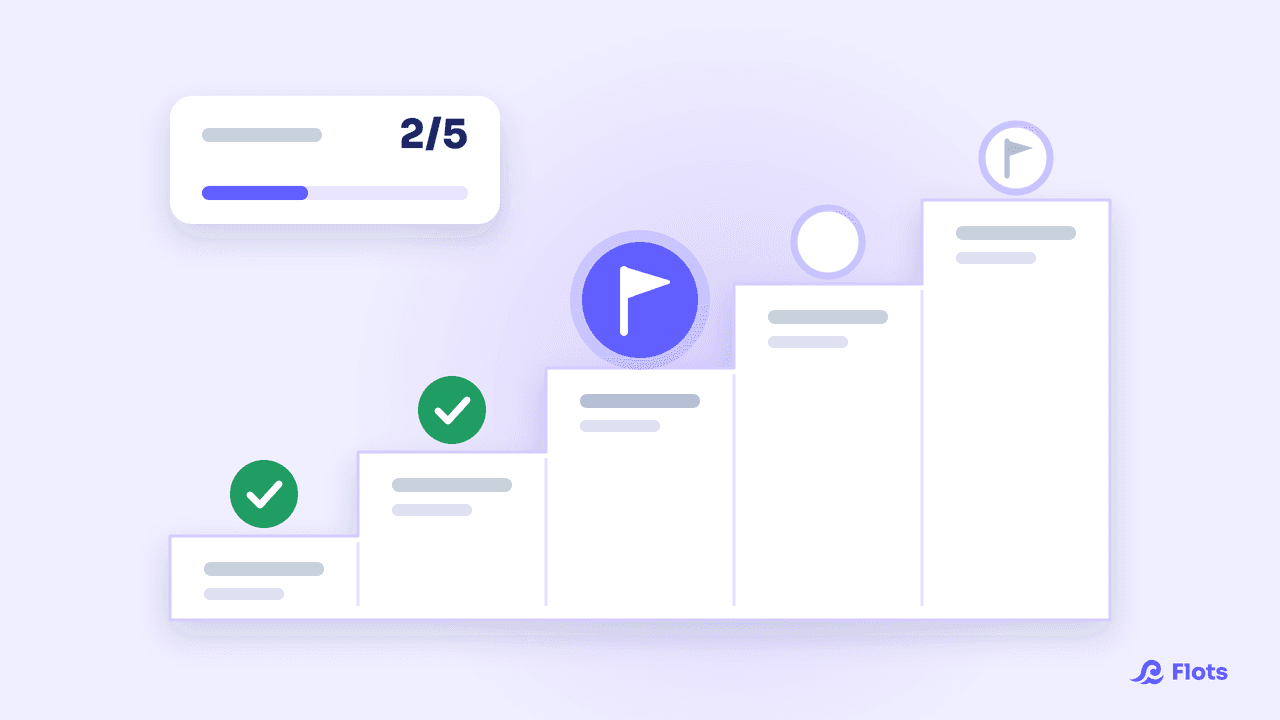
Jalons de projet : bien choisir ses étapes
Un jalon se vérifie par oui ou par non. Comment choisir 4 à 8 jalons utiles, des exemples concrets (site, mémoire, événement) et leur suivi dans Flots.
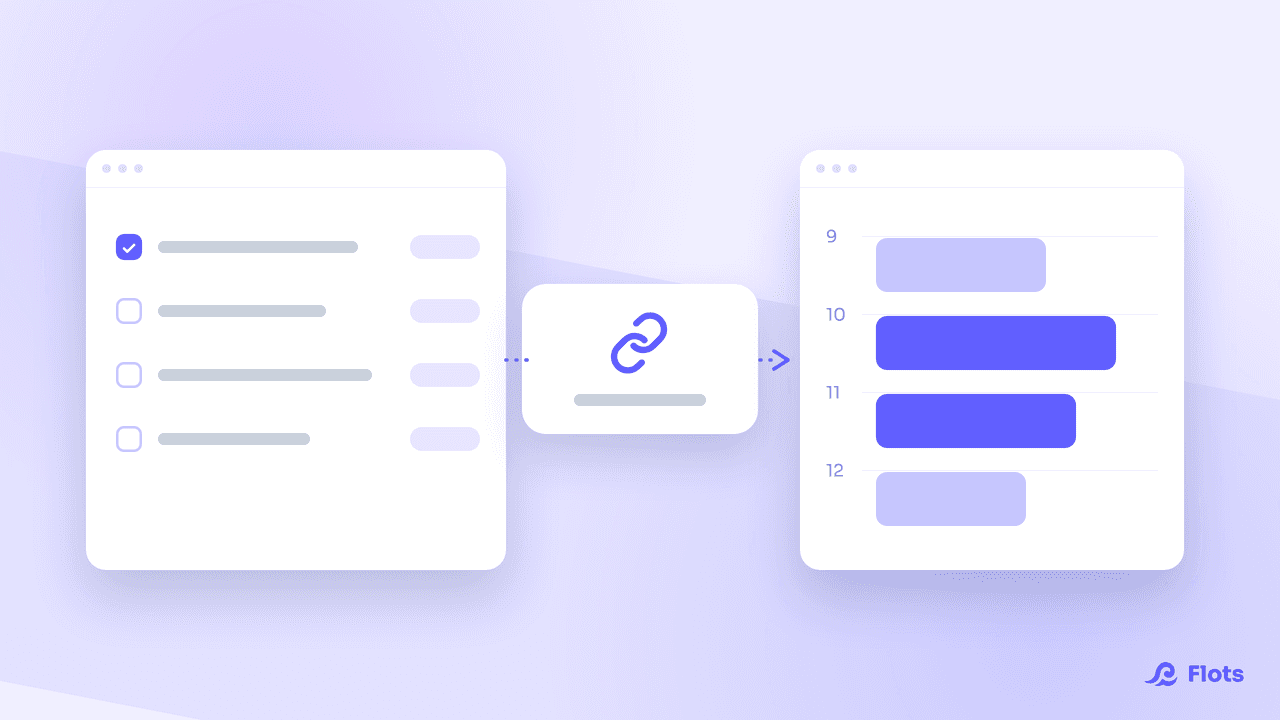
Voir ses tâches Flots dans un autre agenda
Flots expose un lien .ics : abonnez Google Agenda, Outlook ou l'agenda de votre téléphone et vos tâches planifiées apparaissent à côté de vos rendez-vous.
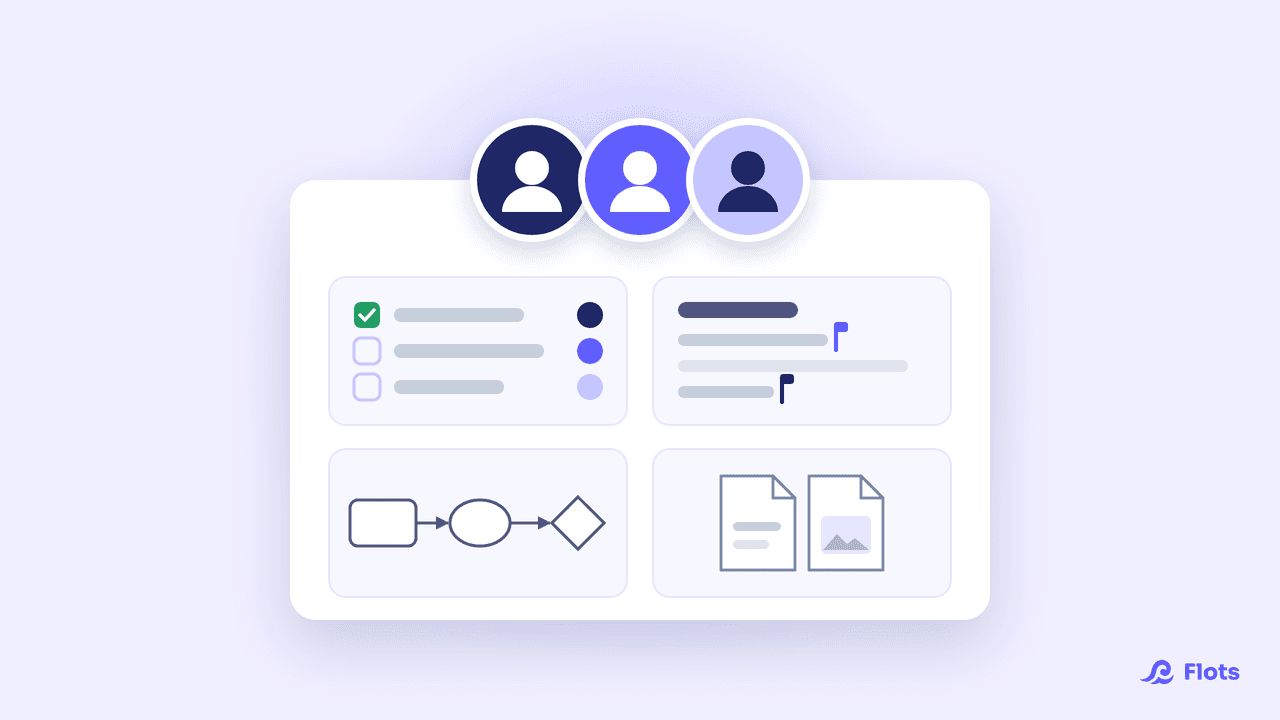
Projet partagé : travailler à plusieurs dans Flots
Inviter son équipe, choisir les rôles, assigner les tâches, écrire et dessiner à plusieurs en direct : le guide pour faire d'un projet Flots l'espace commun.
Épingler l'essentiel d'un projet dans Flots
Brief, note de référence, lien utile, tâche qui débloque la suite : comment épingler l'essentiel en tête d'un projet Flots, et quoi choisir d'épingler.
Contacts externes d'un projet dans Flots
Prestataire, client, mairie : gardez les coordonnées des contacts externes d'un projet sur sa page dans Flots, et ne leur ouvrez l'accès que si besoin.

Anatomie d'une tâche : tout ce qu'elle peut porter
Une tâche Flots tient en un titre, mais peut porter plus : description, sous-tâches, priorité, catégories, échéance. Quand s'en servir, et quand s'arrêter.

S'organiser quand on est enseignant
Préparations, corrections, conseils de classe, imprévus : structurer une année d'enseignement pour arrêter de tout reconstruire à chaque rentrée.
Organiser une association avec Flots
Bénévoles intermittents, événements à monter, mémoire qui part avec les partants : organiser une association sans y passer toutes ses soirées.
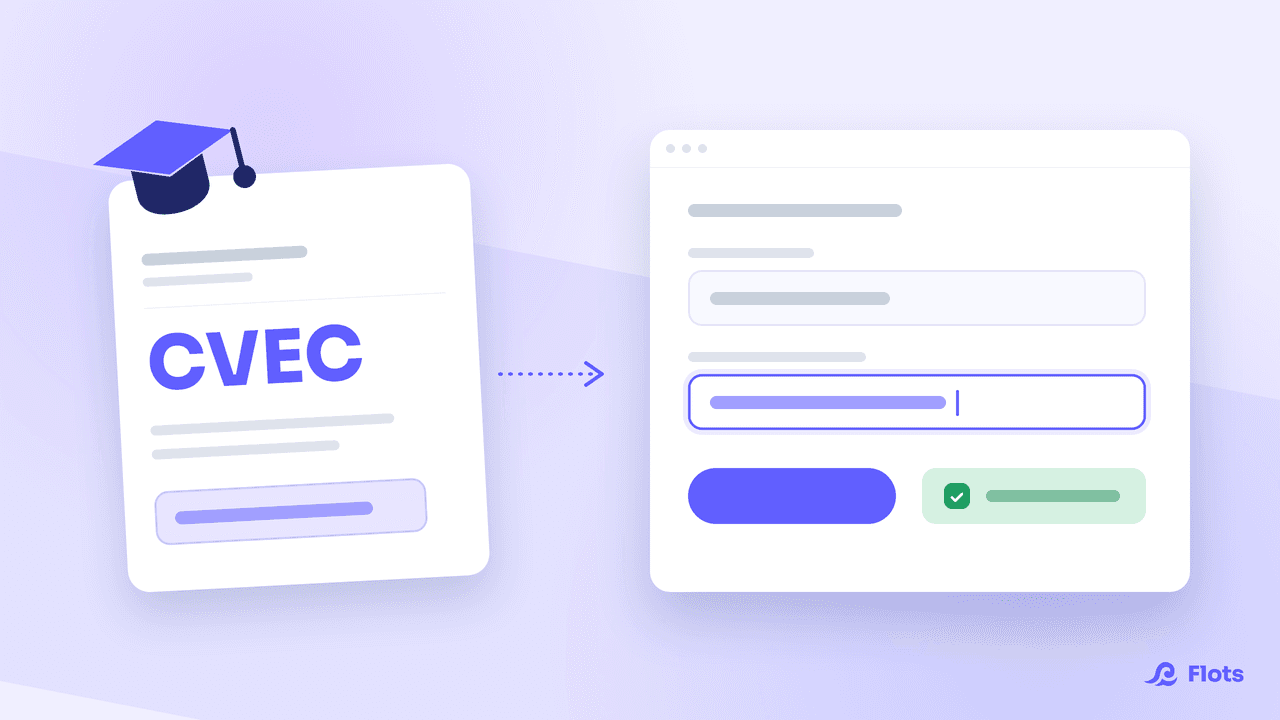
Plan étudiant gratuit : vérifier sa CVEC
Activer le plan étudiant gratuit de Flots : où trouver son attestation CVEC, comment se vérifier, que faire en cas de refus, et comment renouveler chaque année.
MCP : ce que votre assistant IA peut voir
Permissions, confirmation des actions, lecture des notes : le détail de ce qu'un assistant IA connecté à Flots peut atteindre, et de ce qui lui reste fermé.
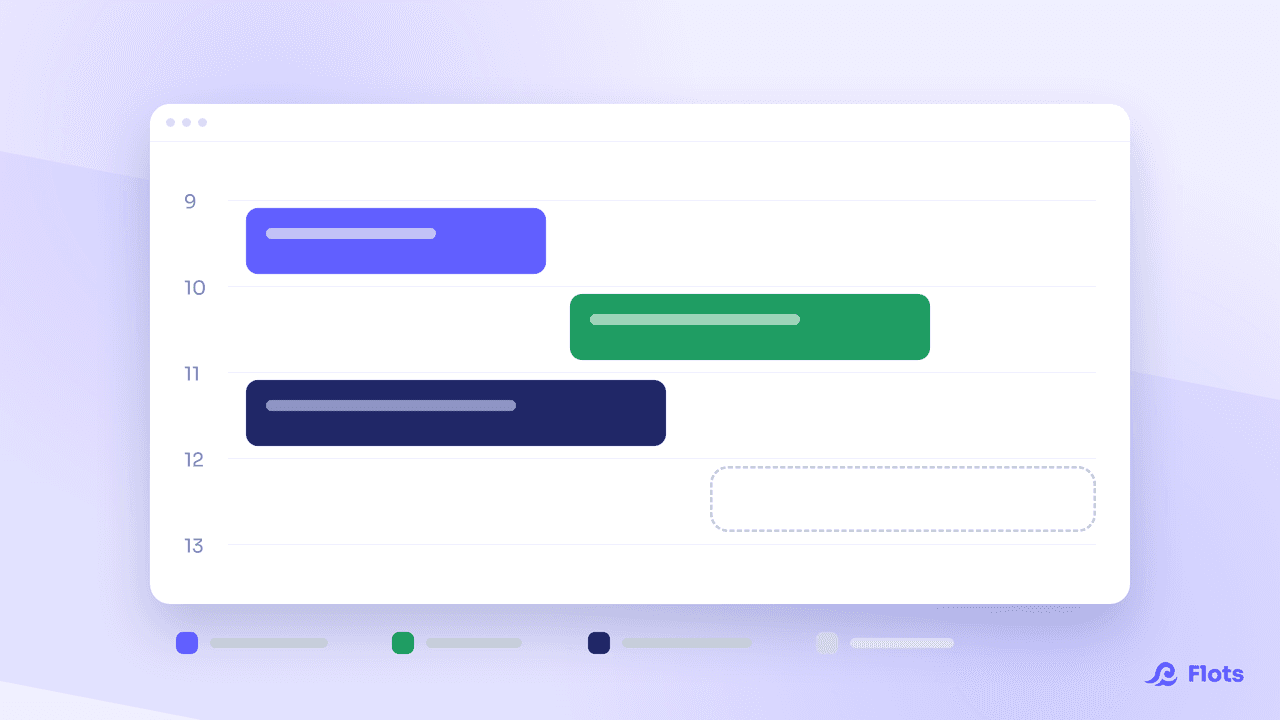
Plusieurs agendas : une couleur pour chacun
Agenda pro, Google Agenda, flux .ics : donnez une couleur à chaque agenda, masquez ceux dont vous n'avez pas besoin, et gardez une journée lisible.
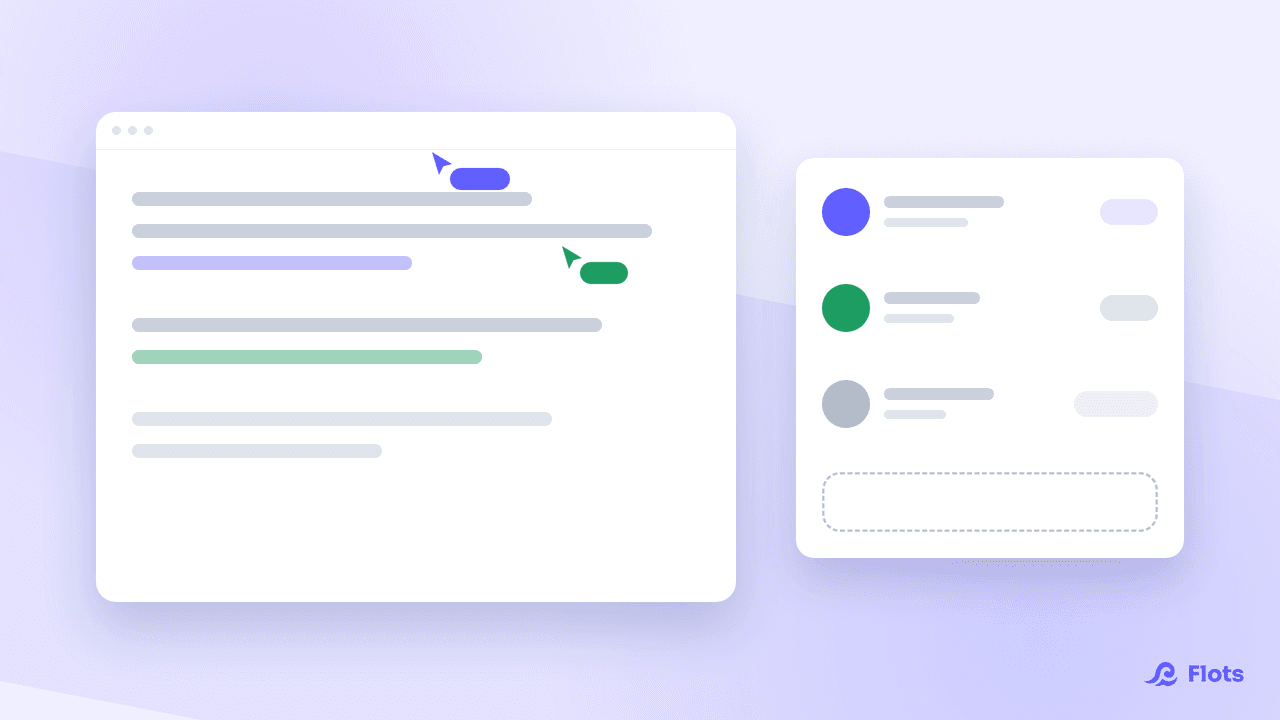
Collaborer en direct sur une note Flots
Partager une note, écrire à plusieurs en même temps, voir qui est là et qui peut modifier : le guide complet de l'édition collaborative dans Flots.
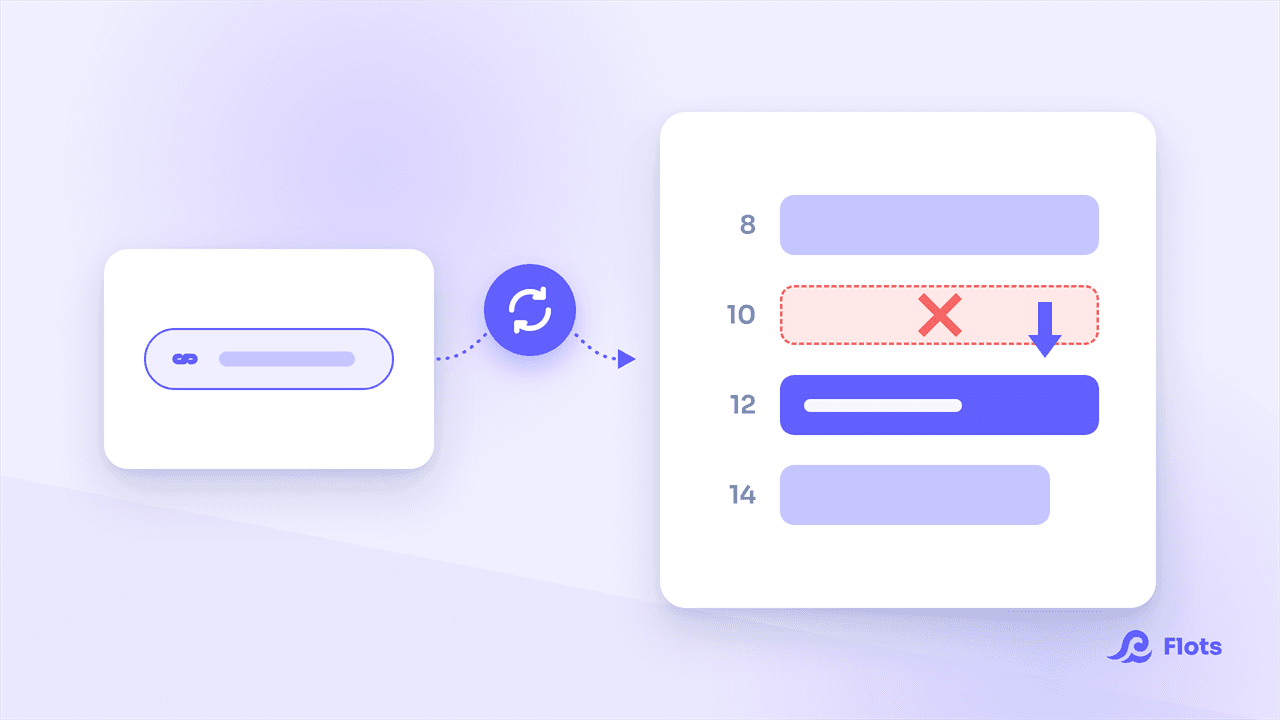
Emploi du temps ADE : le synchroniser dans Flots
Abonnez Flots à l'URL .ics de votre emploi du temps ADE : vos cours arrivent dans votre agenda et suivent les changements de salle et d'horaire tout seuls.
Connecter un assistant IA à Flots (MCP)
Ajoutez Flots comme connecteur personnalisé dans Claude : la marche à suivre, les permissions à choisir, et quoi faire quand la connexion ne passe pas.
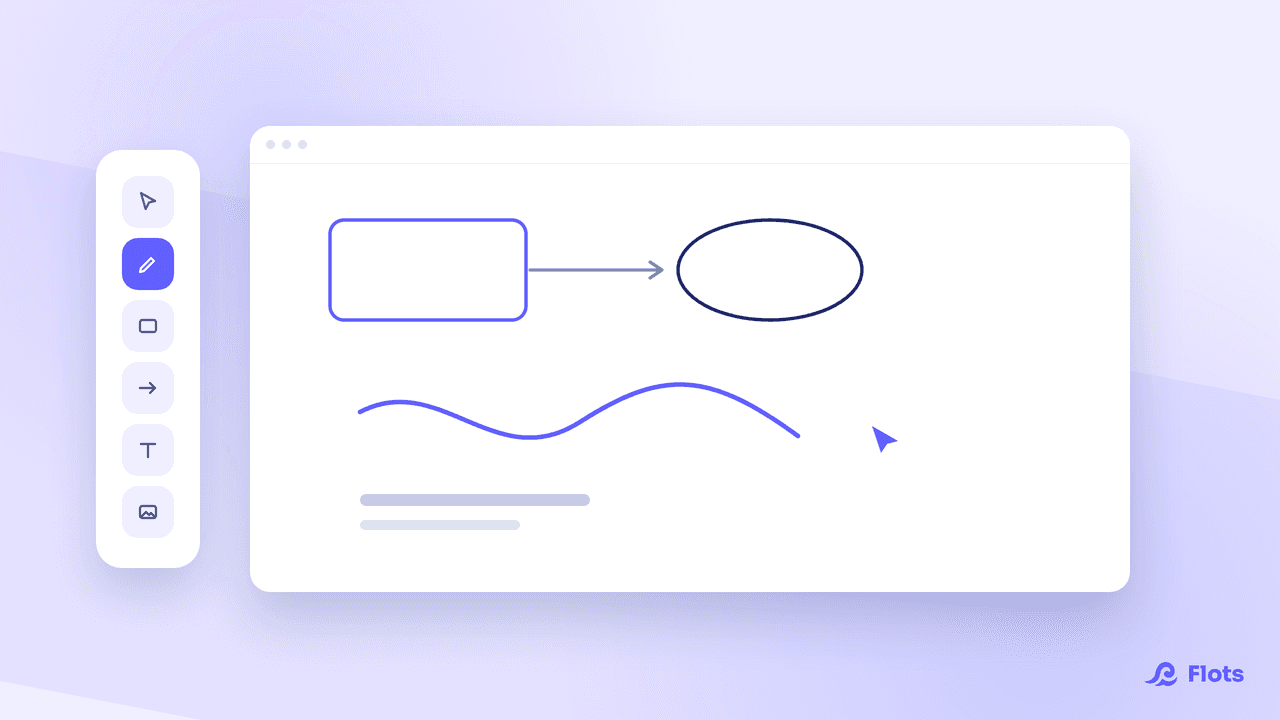
Découvrir les tableaux blancs de Flots
Créer un tableau, dessiner, relier ses idées, le rattacher à un projet et l'exporter : tout ce qu'on peut faire avec les tableaux blancs de Flots.
Organisation familiale : l'application qui suit
Rendez-vous, courses, papiers, activités : l'organisation d'un foyer repose souvent sur une seule tête. Comment la répartir avec un outil partagé.
Tâches récurrentes : arrêter de les ressaisir
Facturation, relances, sauvegardes : ce qui revient chaque semaine n'a aucune raison d'être mémorisé. Comment automatiser ses routines sans les subir.
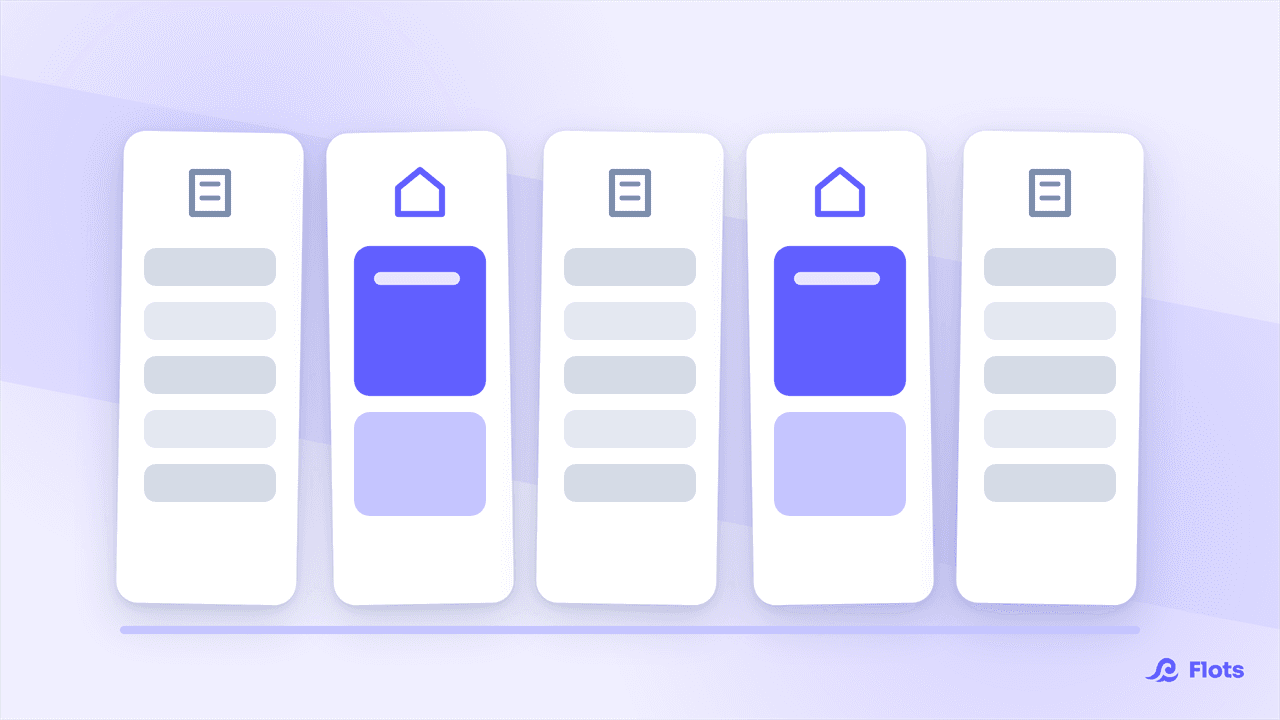
S'organiser en télétravail : le guide complet
Deux jours par semaine pour la plupart des télétravailleurs français. Comment structurer ces journées sans reproduire le bureau ni s'y perdre.
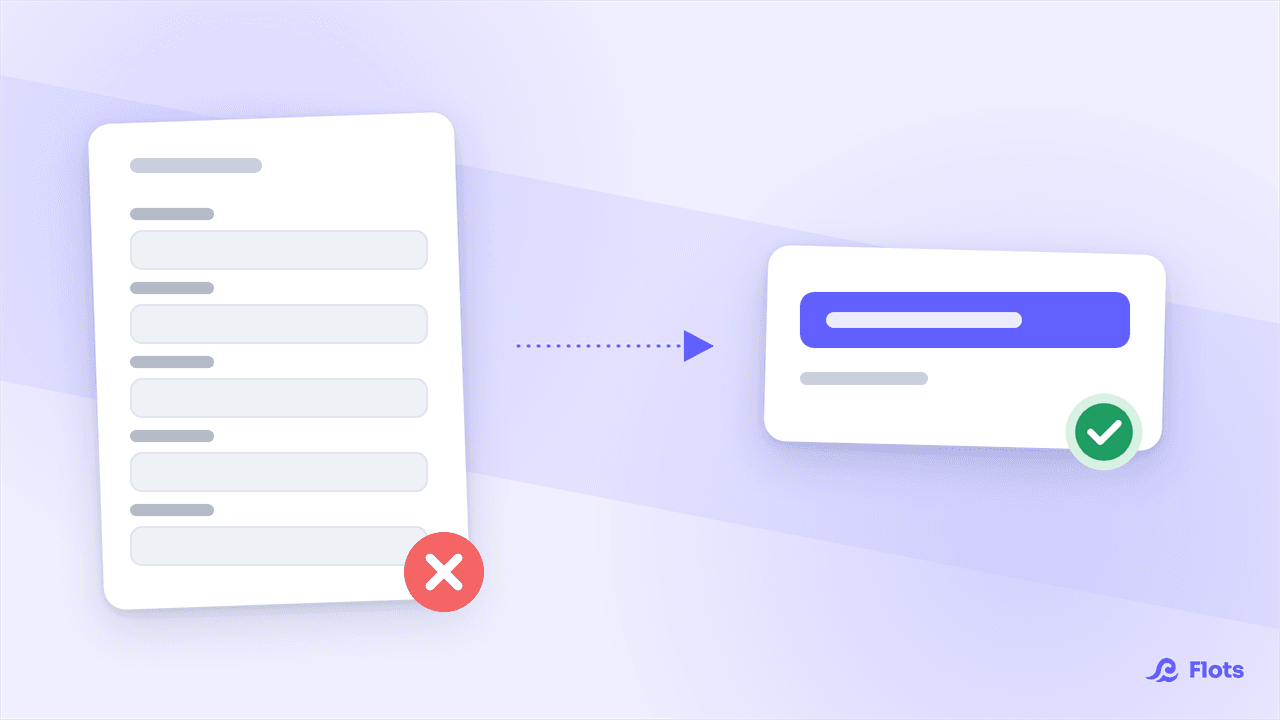
Application TDAH adulte : s'organiser autrement
Quand la mémoire de travail sature, l'organisation doit sortir de la tête. Ce qu'on attend vraiment d'une application quand on est un adulte avec un TDAH.
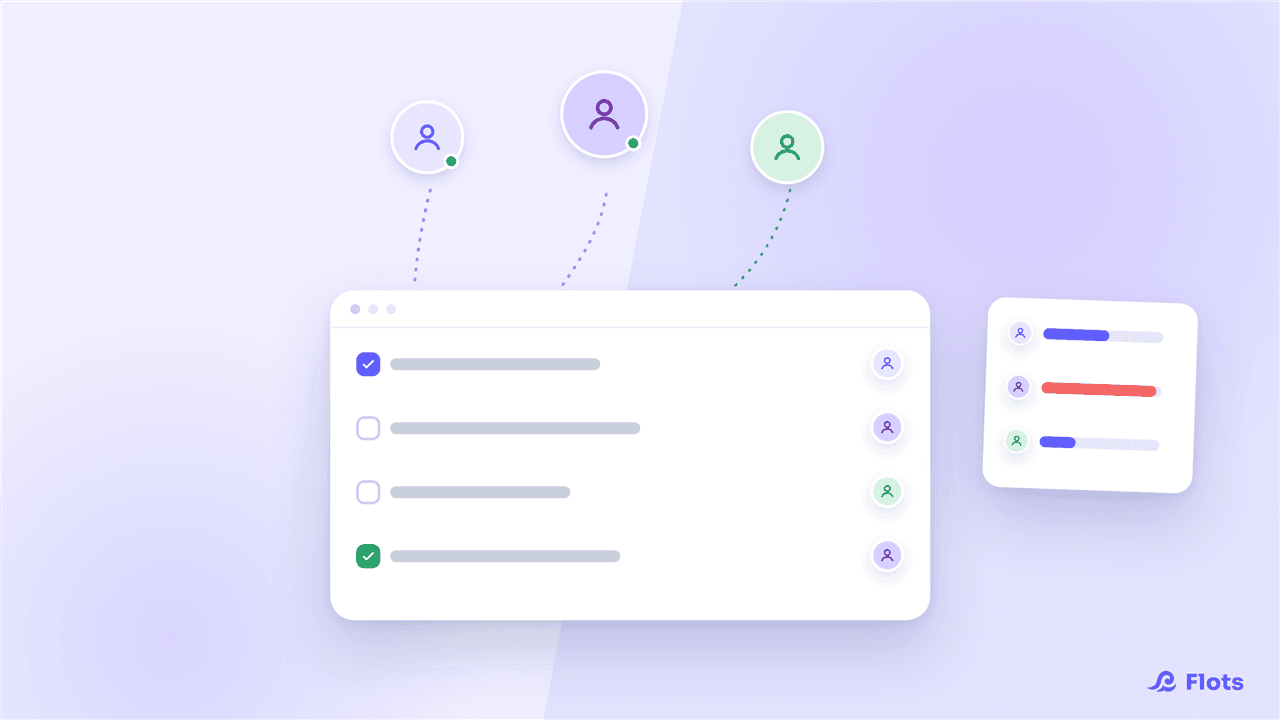
Organiser une petite équipe qui grandit avec Flots
Gérer sa propre liste ne suffit plus dès qu'on recrute. Un projet par client, des tâches assignées, la charge de toute l'équipe visible : le guide Flots.
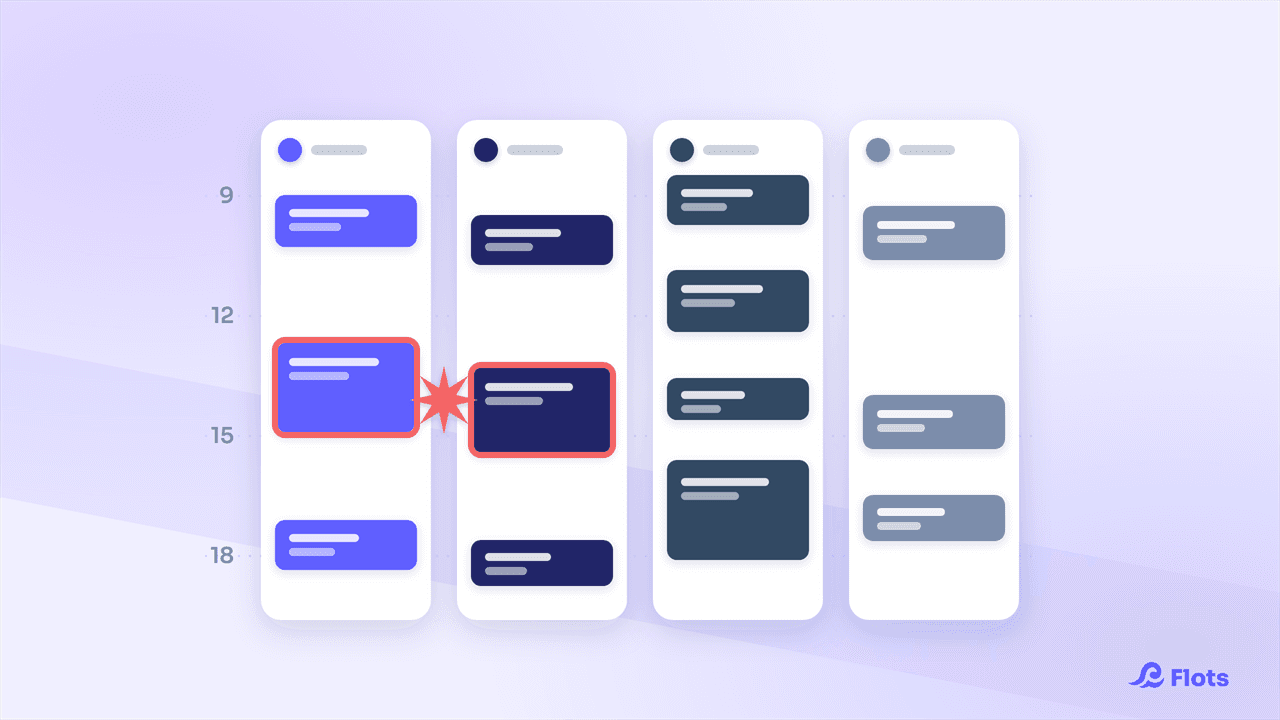
Agenda partagé en équipe : sans perdre en autonomie
Voir la charge de son équipe sans fusionner les agendas : tâches assignées, vue Planning et agenda individuel préservé, pour coordonner sans microgérer.
Migrer de Notion ou Todoist vers Flots : le guide
Notion à reconstruire, Todoist sans agenda ni notes : connectez votre compte et Flots reprend automatiquement vos projets, tâches et notes, sans export.
Organiser ses études avec Flots : cours, révisions
Cours, devoirs, révisions, petit job à côté : découvrez comment un étudiant organise tout son semestre avec Flots, matière par matière, sans y perdre de temps.
Gérer ses documents dans Flots : le guide
Importez, rangez et retrouvez vos fichiers dans Flots : dossiers, favoris, aperçu PDF et lien avec vos notes et projets. Le guide pour démarrer.
Gérer ses tâches dans Flots : le guide pour démarrer
Créez une tâche en 2 clics, puis ajoutez catégories, sous-tâches, récurrence et rappels selon vos besoins. Le guide pour gérer ses tâches avec Flots.
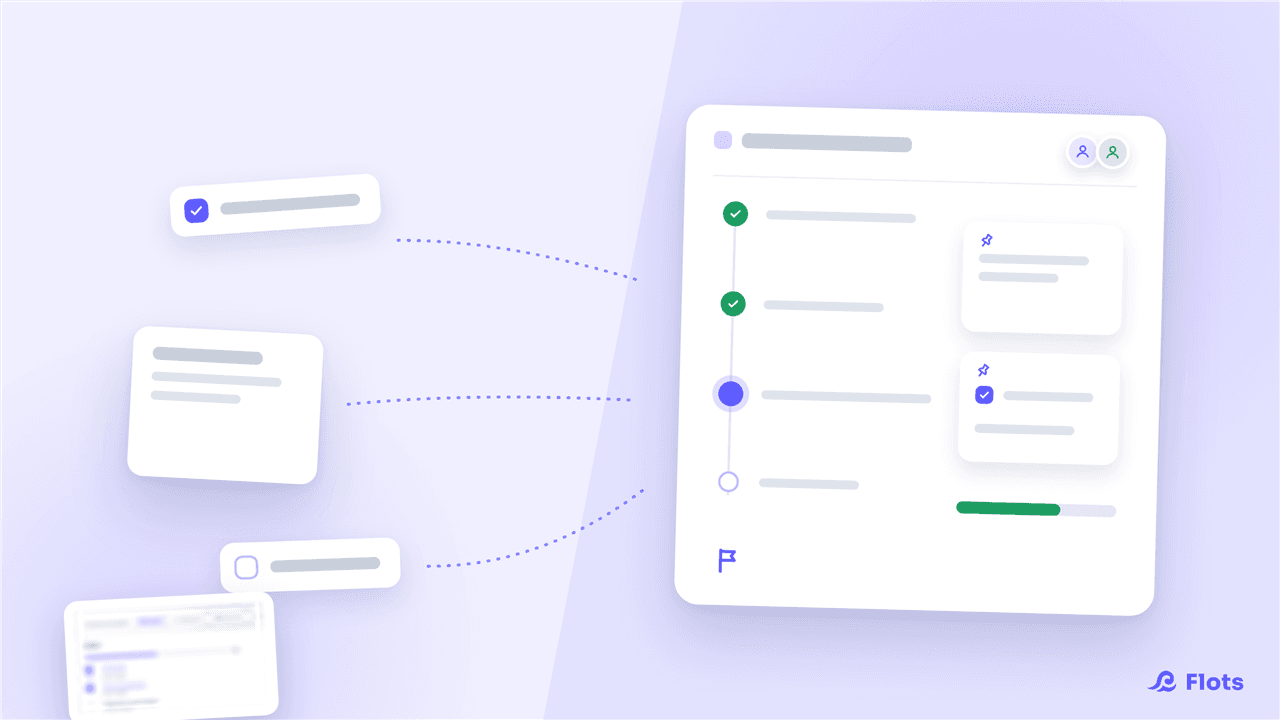
Gérer ses projets dans Flots : le guide
Un espace dédié par sujet, des éléments épinglés, des étapes pour suivre l'avancement et la collaboration à plusieurs. Le guide des projets dans Flots.

Prendre des notes dans Flots : le guide
Capturez une idée en 2 clics, mettez-la en forme en Markdown, rangez-la par catégorie et extrayez-en vos tâches. Le guide des notes dans Flots.

Cap, l'assistant de Flots : le guide pour démarrer
Cap, c'est votre secrétaire de poche : il vous aide à planifier vos journées, garde l'essentiel en vue et adopte votre ton. Le guide de l'assistant Flots.
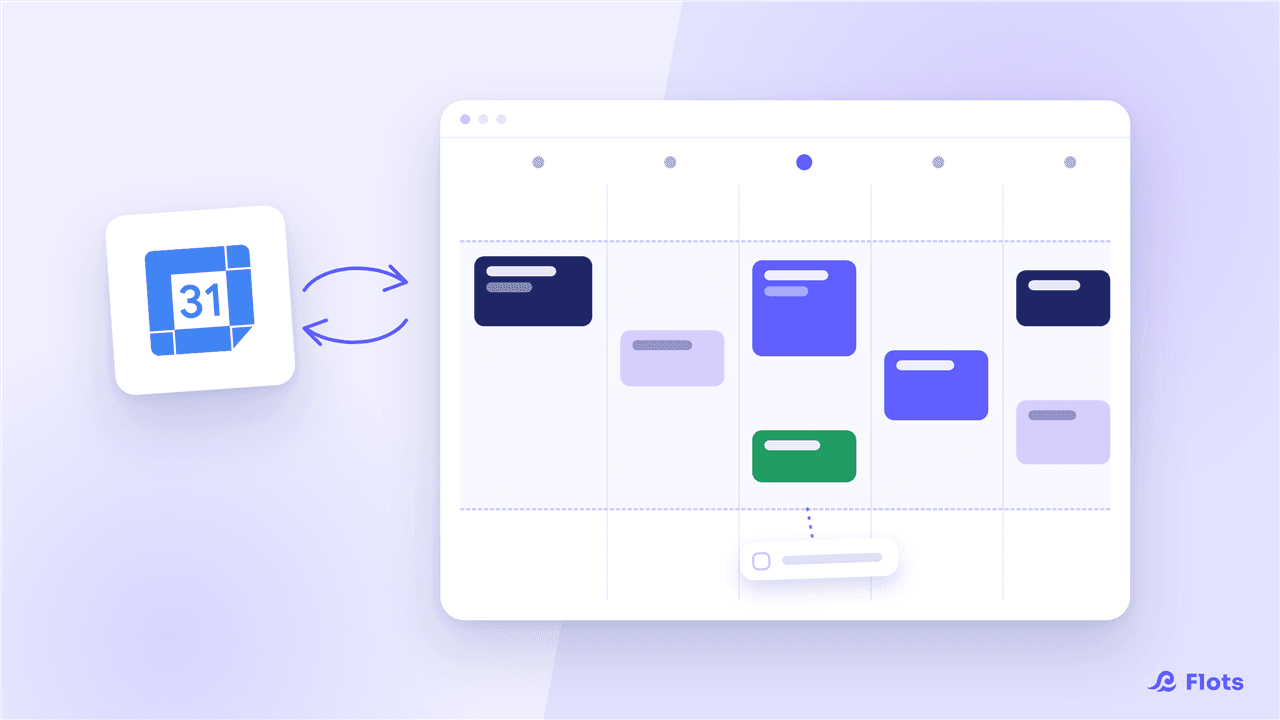
Organiser son agenda dans Flots : le guide
Un agenda relié à Google Agenda, vos horaires de travail et une journée planifiée en 5 minutes en glissant vos tâches. Le guide de l'agenda Flots.
Débuter avec Flots : présentation et prise en main
Flots réunit tâches, agenda, notes et projets au même endroit, avec un assistant pour vous accompagner. Présentation et premiers pas pour bien démarrer.