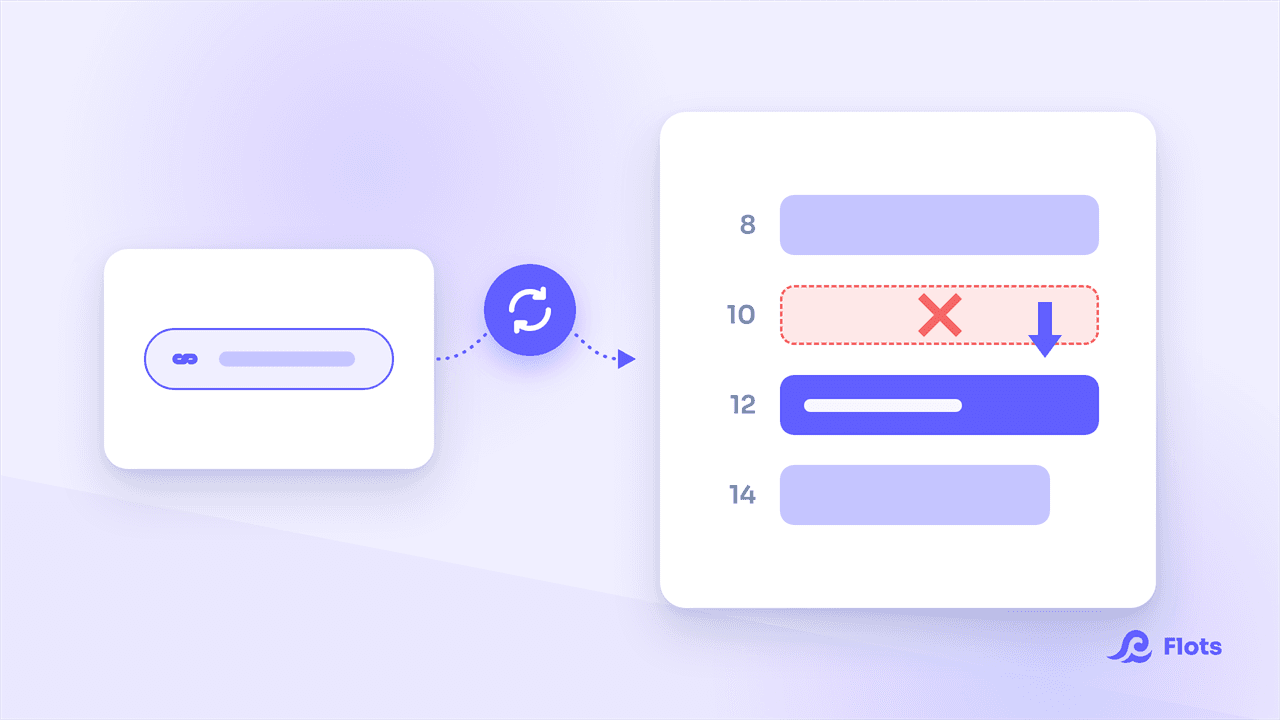
Passer de Notion ou de Todoist à Flots ne veut plus dire exporter des fichiers puis tout reconstruire à la main. Une connexion en deux clics suffit : Flots va chercher directement vos projets, vos tâches et vos notes là où ils sont déjà, et les recrée de l'autre côté.
Notion et Todoist : deux façons différentes de buter sur l'organisation
Notion et Todoist ne posent pas le même problème. Notion donne un jeu de construction : bases de données, relations entre elles, vues filtrées. Séduisant sur le papier, mais un système qui tient dans la durée demande d'abord de le concevoir, puis de l'entretenir à chaque nouveau besoin. Beaucoup finissent par passer plus de temps à ajuster leurs templates qu'à travailler dedans.
Todoist prend le problème par l'autre bout : une liste de tâches solide, mais un silo. Les rendez-vous restent dans un calendrier à part, les comptes-rendus dans une appli de notes, et le lien entre les trois n'existe que dans la tête de celui qui s'en sert.
Flots part d'un principe différent : un espace déjà structuré pour les tâches, l'agenda, les notes, les documents et les projets, prêt dès la connexion.
Se connecter, plutôt qu'exporter
Le transfert se fait depuis les paramètres de Flots, en connectant le compte Notion ou Todoist par OAuth, la même autorisation que pour relier un compte Google à un autre outil. Une fois l'accès donné, Flots va chercher la structure et le contenu directement dans l'API d'origine : pas de fichier à télécharger, pas de page à copier-coller.
Connecter Notion ou Todoist à Flots →
L'opération est automatique d'un bout à l'autre. Une fois la connexion faite, rien à trier ni à corriger derrière.
Ce qui se passe avec vos données Notion
Une base de données Notion qui a une colonne de statut ou une case à cocher, autrement dit une base de tâches, devient un projet Flots : chaque ligne devient une tâche. Une base sans statut, une bibliothèque de ressources ou un tableau de contacts par exemple, devient des notes, une par ligne. Une page isolée, en dehors d'une base, devient elle aussi une note, avec son contenu (titres, listes, cases à cocher, citations) converti en Markdown.
Une base « Clients » avec une colonne Statut (À contacter, En cours, Signé) devient ainsi un projet Clients, chaque client une tâche portant son statut. Une base « Ressources » sans colonne de suivi, elle, devient une pile de notes, une par ressource.
Le reste suit : le statut Notion devient le statut de la tâche, la priorité devient l'importance, une date devient l'échéance (ou un évènement si un début et une fin sont renseignés), les étiquettes deviennent des catégories, et la première personne assignée devient l'assigné dans Flots.
Ce qui se passe avec vos données Todoist
Chaque projet Todoist devient un projet Flots. Les sections à l'intérieur d'un projet deviennent des catégories, un moyen de regrouper les tâches sans leur donner un conteneur séparé, et les étiquettes deviennent elles aussi des catégories, cette fois sur la tâche. La priorité et les dates, récurrence comprise, sont conservées telles quelles.
Un projet « Clients » avec des sections par mois ou par commercial garde cette organisation sous forme de catégories ; les tâches en priorité 1 restent en haute importance dans Flots.
Les sous-tâches suivent, aplaties sur un seul niveau si plusieurs étaient imbriquées. Les commentaires laissés sur une tâche deviennent des notes, rattachées au bon projet.
| Avant | Après l'import dans Flots |
|---|---|
| Base Notion avec un statut | Projet + tâches |
| Base Notion sans statut | Notes |
| Page Notion isolée | Note (contenu en Markdown) |
| Projet Todoist | Projet |
| Section ou étiquette Todoist | Catégorie |
| Commentaire Todoist | Note liée au projet |
Se connecter à Notion ou à Todoist prend moins de temps que d'exporter un seul fichier CSV. Projets, tâches et notes se retrouvent déjà en place de l'autre côté. Le guide de prise en main détaille la suite, une fois la connexion faite.
Passez à Flots sans repartir de zéro.
Connectez votre compte Notion ou Todoist : Flots reprend vos projets, vos tâches et vos notes automatiquement.