Un document ne vit jamais seul : il complète une note, un projet, un dossier client. Avant, il fallait le garder à part, dans un Drive ou une boîte mail, coupé du reste de votre organisation. Avec l'espace Documents de Flots, il se range enfin au même endroit. Voici comment vous en servir, de l'import au rangement.
Importer un fichier en deux clics
Sur ordinateur, glissez-déposez un fichier n'importe où dans l'espace Documents, ou collez-le directement depuis votre presse-papiers : le devis qu'un client vient de vous envoyer par mail rejoint Flots en quelques secondes. Sur mobile, prenez une photo depuis l'app ou piochez dans votre photothèque. Le fichier atterrit directement dans le dossier que vous consultez, prêt à être classé. Jusqu'à 10 fichiers par lot : au-delà, un message vous prévient que le reste a été ignoré.
Flots accepte le PDF, les images JPEG et PNG, ainsi que les photos HEIC/HEIF des iPhone, converties automatiquement en JPEG au moment de l'envoi.
Enregistrer une note vocale
Sur iPhone et Android, Docs propose aussi l'enregistrement direct : un bouton dédié ouvre l'enregistreur, avec pause et reprise si vous êtes interrompu. Chaque note vocale peut durer jusqu'à 2 heures, et se classe dans un projet ou une catégorie dès l'enregistrement, exactement comme un fichier importé. Elle reste ensuite accessible depuis son propre onglet « Notes vocales », et se lit partout, y compris depuis un ordinateur.
C'est une manière rapide de capturer un compte rendu ou une idée à l'oral sans dégainer le clavier. Le détail complet est dans l'article dédié : notes vocales.
Ranger sans effort : dossiers, favoris et accès rapide
Dans la barre latérale, Notes, Catégories et Projets sont des vues automatiques : elles reprennent ce qui existe déjà ailleurs dans Flots, vu sous l'angle des fichiers qui s'y rattachent. Documents est la seule section où vous organisez vraiment, avec vos propres dossiers.
Une fois importés, vos fichiers se rangent comme vous l'entendez. Créez des dossiers, déplacez un fichier par glisser-déposer ou depuis un dialogue dédié, et marquez en favori ceux que vous rouvrez souvent.
Deux raccourcis évitent de fouiller : Accès rapide remonte l'essentiel, et Parcourir par type filtre PDF, images ou notes en un clic. En sélection multiple, déplacez ou supprimez plusieurs fichiers d'un coup, pratique pour un gros tri en une seule fois. De quoi ranger sans y penser, et retrouver tout aussi vite.
Retrouver et lire un document
Pour remettre la main sur un fichier, l'Accès rapide et les Récemment consultés couvrent l'essentiel du quotidien. Parcourir par type et le tri (récent, ancien, nom) font le reste dans un dossier plus fourni.
Un clic sur un PDF ouvre son aperçu directement dans Flots : toutes les pages à la suite, zoom, et téléchargement en un geste si vous en avez besoin ailleurs. Une image s'ouvre en plein écran de la même façon, prête à être zoomée. Pas besoin de télécharger un fichier juste pour vérifier son contenu.
Relier ses documents à ses projets et à ses notes
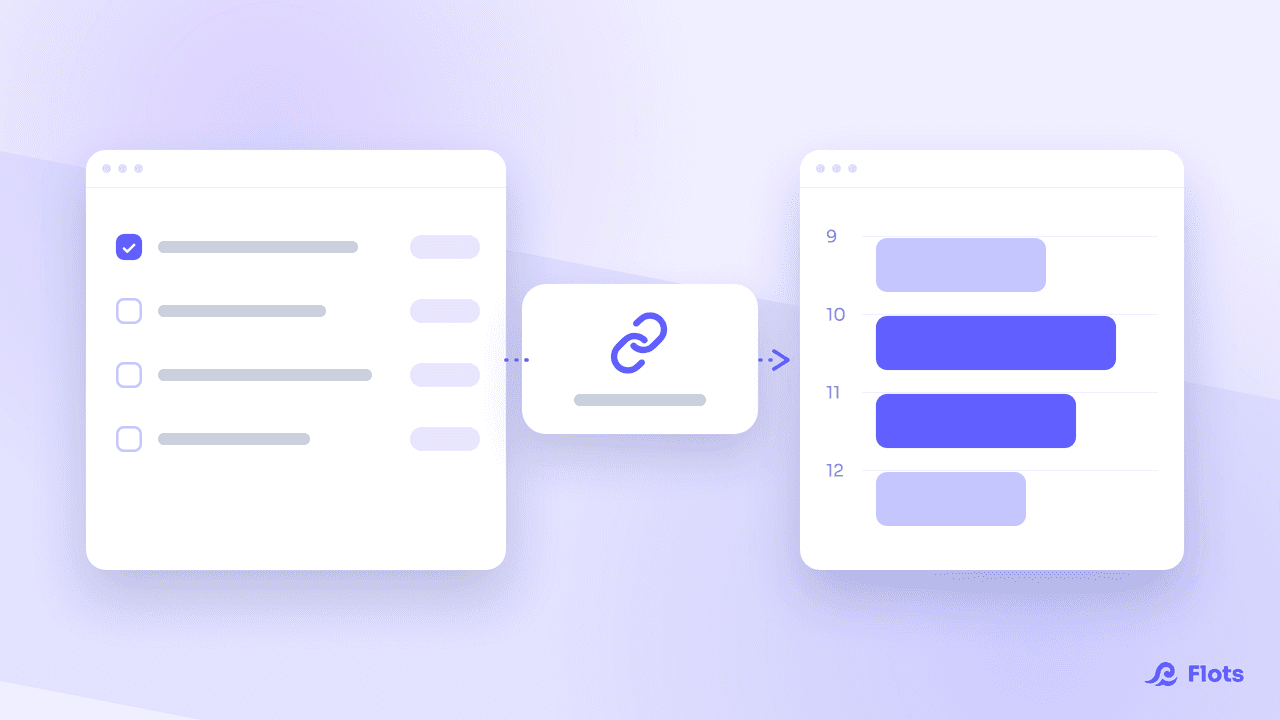
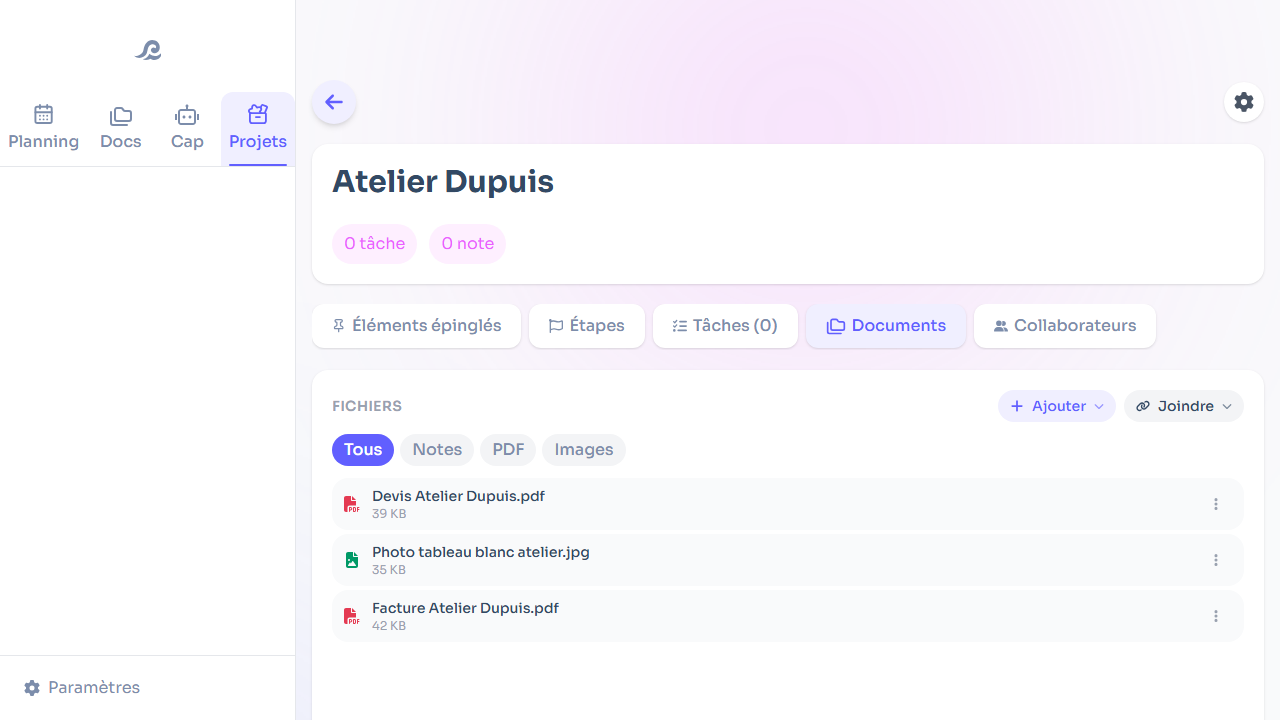
Un document prend tout son sens relié au bon contexte. Depuis un projet, l'onglet Documents rassemble les fichiers qui lui appartiennent, épinglés ou rangés dans un dossier propre au projet : le contrat et les factures d'un client restent ainsi à portée de main, à côté des tâches et des notes du même projet. Une catégorie fonctionne pareil, pour regrouper des fichiers par thème plutôt que par dossier.
Et depuis l'éditeur de notes, vous insérez directement une image déjà stockée dans Documents, sans repasser par votre appareil. Elle suit la note jusqu'à l'export PDF ou Word.
Corbeille et espace de stockage
Supprimer un fichier ou un dossier (avec tout son contenu) ne l'efface pas tout de suite : il passe par la corbeille, où il reste 30 jours avant suppression définitive, restaurable à tout moment d'ici là. Rien n'est donc perdu sur le coup.
Un indicateur en bas de la barre latérale affiche l'espace utilisé sur les 0,5 Go inclus pour les comptes en essai ou abonnés. Si vous en approchez, vider la corbeille libère immédiatement la place occupée par ce qui y dormait déjà.
Vos fichiers vivent par ailleurs dans un espace privé et chiffré, hébergé en Europe : aucun n'a d'URL publique, chaque aperçu ou téléchargement passe par un lien à durée de vie courte qui expire ensuite. Rien à configurer, c'est la sécurité par défaut de tout ce que vous stockez dans Flots.
Un document rangé au bon endroit se retrouve tout de suite, sans repartir fouiller un Drive entier. Pour la vue d'ensemble de la fonctionnalité, direction l'actualité qui l'annonce.
Importez votre premier document dans Flots.