Un assistant IA devient utile le jour où il touche vos vraies données plutôt qu'un résumé recopié à la main. Flots se branche sur Claude, et sur tout assistant compatible MCP, en quelques minutes.
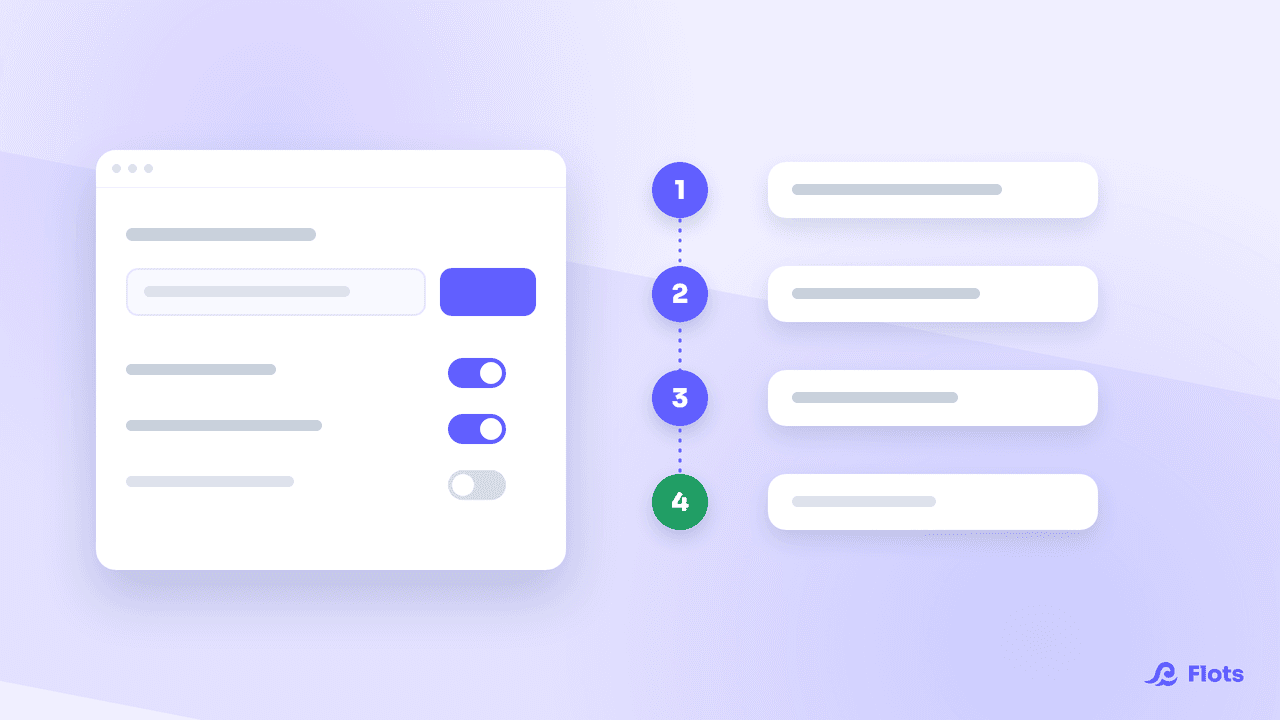
La configuration tient en quatre étapes. Le plus long sera de décider ce que vous ouvrez à l'assistant.
Avant de commencer
Il vous faut deux choses. Un compte Flots, évidemment. Et un assistant capable d'ajouter un connecteur personnalisé : c'est le mécanisme standard par lequel un assistant atteint une application tierce via MCP.
MCP est un standard ouvert, pas une intégration propriétaire. Ce que vous allez configurer ici fonctionne de la même façon avec les autres clients qui l'implémentent.
Étape 1 : copier l'adresse du serveur Flots
Dans Flots, ouvrez Paramètres, puis la section Applications connectées (MCP).
L'adresse du serveur s'affiche avec un bouton pour la copier. Utilisez ce bouton plutôt que de la retaper : une adresse approximative produit une erreur de connexion difficile à diagnostiquer ensuite.
C'est aussi l'écran où vous reviendrez plus tard pour voir qui est connecté et couper un accès.
Étape 2 : ajouter le connecteur dans votre assistant
Ouvrez les réglages de connecteurs de votre assistant. Dans Claude, c'est Paramètres, puis Connecteurs.
Choisissez d'ajouter un connecteur personnalisé, et collez l'adresse du serveur Flots. L'assistant enregistre la connexion et vous propose de vous authentifier.
Étape 3 : autoriser, et choisir ce que vous ouvrez
Une fenêtre Flots s'ouvre pour que vous vous connectiez à votre compte. C'est vous qui vous authentifiez, jamais l'assistant à votre place : il ne voit pas votre mot de passe.
Vient ensuite le choix des permissions. Réfléchissez à l'usage que vous visez avant de tout accorder par réflexe.
| Usage visé | Ce qu'il faut accorder |
|---|---|
| Consulter, faire des points, des bilans | La lecture seule suffit |
| Créer des tâches, planifier, ranger | Lecture et écriture |
| Nettoyer, réorganiser, supprimer | Ajouter la suppression |
Un assistant qui n'a reçu que la lecture ne peut rien écrire, quoi qu'on lui demande par la suite. Le blocage est appliqué côté serveur Flots.
Étape 4 : régler la lecture des notes
Ce réglage est volontairement tenu à l'écart du flux de connexion. Vous le trouverez dans Paramètres, sous Lecture du contenu des notes.
- Jamais, le réglage d'origine. L'assistant crée et modifie des notes, mais ne lit jamais leur texte.
- Notes personnelles uniquement. Il lit le contenu des notes que personne d'autre que vous n'a écrites.
- Toutes les notes. Il lit tout ce que vous pouvez lire, y compris les notes partagées dans un projet et rédigées par quelqu'un d'autre.
Un texte écrit par une autre personne et lu par un assistant peut contenir des instructions qui s'adressent à cet assistant. Le troisième niveau est le seul qui expose à ce cas, d'où le réglage d'origine sur « Jamais ».

Commencez en lecture seule
Passez une semaine à interroger vos projets avant d'accorder l'écriture. Vous verrez vite quelles actions vous manquent vraiment.
Vérifier que la connexion MCP fonctionne
Posez une question dont vous connaissez déjà la réponse. « Combien de tâches ai-je pour demain ? » fait un bon test : si le total tombe juste, l'assistant lit bien vos données.
Enchaînez avec une demande qui traverse plusieurs projets, le genre de question qui vous coûtait plusieurs écrans auparavant.
Quand la connexion ne passe pas
L'assistant refuse l'adresse. Recopiez-la depuis le bouton de copie plutôt qu'à la main, et vérifiez qu'aucun espace ne traîne au début ou à la fin.
La fenêtre de connexion s'ouvre puis se ferme aussitôt. Un bloqueur de fenêtres ou une session Flots expirée en sont presque toujours la cause. Connectez-vous d'abord à Flots dans le même navigateur, puis relancez.
L'assistant dit qu'il ne peut pas effectuer une action. Il lui manque la permission correspondante. Les permissions se fixent au moment de la connexion : révoquez l'accès depuis Paramètres, puis reconnectez en accordant ce qui manquait.
Une action reste en attente. C'est le comportement prévu pour tout ce qui supprime, ou tout ce qui atterrit chez un collègue. L'assistant doit vous montrer le changement exact et attendre votre accord.
Couper l'accès
Retournez dans Paramètres → Applications connectées (MCP). Chaque application y figure avec la date de sa dernière utilisation, et un bouton révoque son accès sur-le-champ.
C'est le bon réflexe quand vous testez plusieurs assistants, ou quand vous cessez d'en utiliser un.
Pour comprendre ce que la connexion change concrètement dans une semaine de travail, voyez Connectez Claude à Flots avec le serveur MCP. Et si vous débutez sur l'application, commencez plutôt par débuter avec Flots.
Branchez votre assistant, gardez la main sur vos données.