Un agenda professionnel, un agenda personnel, un emploi du temps, le planning d'un club : quand trois sources tombent dans la même journée, vous ne savez plus d'où vient ce que vous regardez.
Flots donne une couleur à chaque agenda connecté, et un interrupteur pour l'éteindre quand il encombre. Deux réglages, deux minutes, et une précaution : masquer un agenda et le retirer de la synchronisation ne font pas la même chose.
Donner une couleur à chaque agenda
Rendez-vous dans Paramètres, section Agenda, onglet Connexions. Chaque agenda connecté y expose son réglage Couleur de l'agenda.
Un compte Google se déplie en autant d'agendas qu'il en contient : votre agenda principal, celui que votre équipe partage avec vous, celui des anniversaires. Chacun reçoit sa couleur et son interrupteur. Un flux .ics, lui, compte pour un seul agenda quel que soit le nombre d'événements qu'il apporte : pour distinguer visuellement deux emplois du temps, il faut deux flux.
La palette est fermée, et ce sont exactement les couleurs des couvertures de projet. Vous piochez donc dans un jeu défini plutôt qu'une teinte libre.
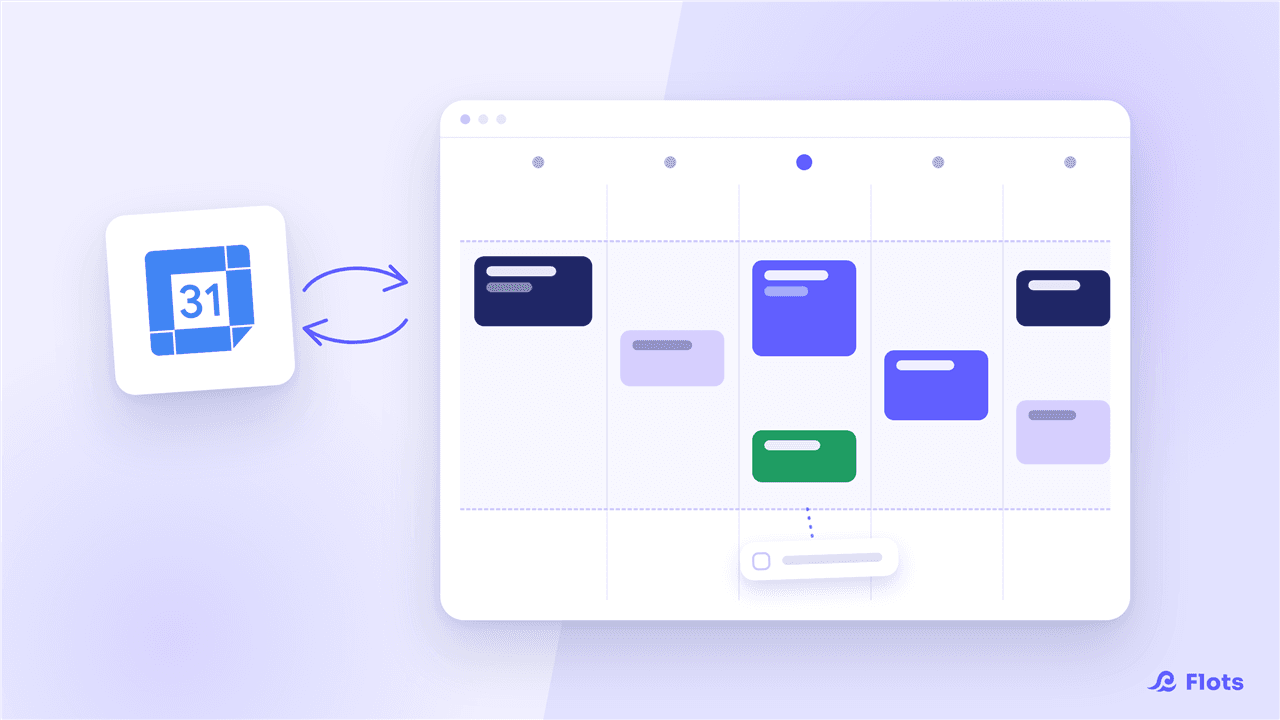
L'ordre est simple : un événement importé porte la couleur de son agenda, une tâche que Flots traite comme un événement prend son accent violet, et tout le reste garde la teinte de sa catégorie. Vous repérez donc sans effort ce qui vient de l'extérieur.
Masquer un agenda sans le déconnecter
Chaque agenda porte aussi un interrupteur Afficher cet agenda. Éteint, ses événements sortent de la vue et rien d'autre ne bouge : la synchronisation continue en arrière-plan, les tâches restent dans Flots. Le filtrage se fait à l'affichage et pas dans la requête au serveur, donc Masquer cet agenda puis le rallumer est instantané, y compris hors connexion.
Les mêmes interrupteurs sont dans la barre latérale du Planning, donc vous masquez l'agenda professionnel un dimanche soir, ou ne gardez que l'emploi du temps pendant une session de révisions, sans repasser par les réglages.
Masquer un agenda ou le retirer : la différence
Un geste touche l'affichage, l'autre les données.
| Masquer un agenda | Retirer un agenda de la synchronisation | |
|---|---|---|
| Où | Interrupteur Afficher cet agenda, ou barre latérale du Planning | Choisir les calendriers côté Google, ou suppression du flux .ics |
| Effet immédiat | Les événements sortent de la vue | La synchronisation s'arrête pour cet agenda |
| Sur les tâches déjà importées | Aucun, elles restent | Flots demande : les garder, ou les supprimer |
| Réversible | Oui, en un clic, même hors ligne | Il faut resynchroniser, et les tâches supprimées ne reviennent pas |
Si vous voulez seulement alléger votre vue, masquez. Si vous voulez qu'un agenda cesse d'alimenter Flots, retirez-le, et lisez la question que Flots vous pose avant de valider.
Choisir quels agendas Google entrent dans Flots
Côté Google, la sélection se règle avec Choisir les calendriers, qui ouvre la liste Calendriers à synchroniser. Un compteur Calendriers actifs dit combien sont branchés, chaque ligne retenue porte la mention Actif, et deux raccourcis, Tout sélectionner et Tout désélectionner, évitent de cocher quinze lignes à la main.
Retirer un agenda de cette sélection déclenche la question Retirer des calendriers de la synchronisation ?, avec deux réponses explicites : Garder les tâches existantes, qui laisse dans Flots ce qui a déjà été importé, ou Supprimer les tâches importées, qui fait le ménage. Rien n'est supprimé sans que vous l'ayez demandé.

Un agenda partagé reste lisible
Voir la charge de l'équipe sans transformer son agenda en mur d'événements.
Lire le guideRéglez la couleur une fois par agenda connecté, puis servez-vous des interrupteurs au fil de la semaine. Le reste des vues de l'agenda est détaillé dans le guide de l'agenda.
Une couleur par agenda, un interrupteur pour le reste.