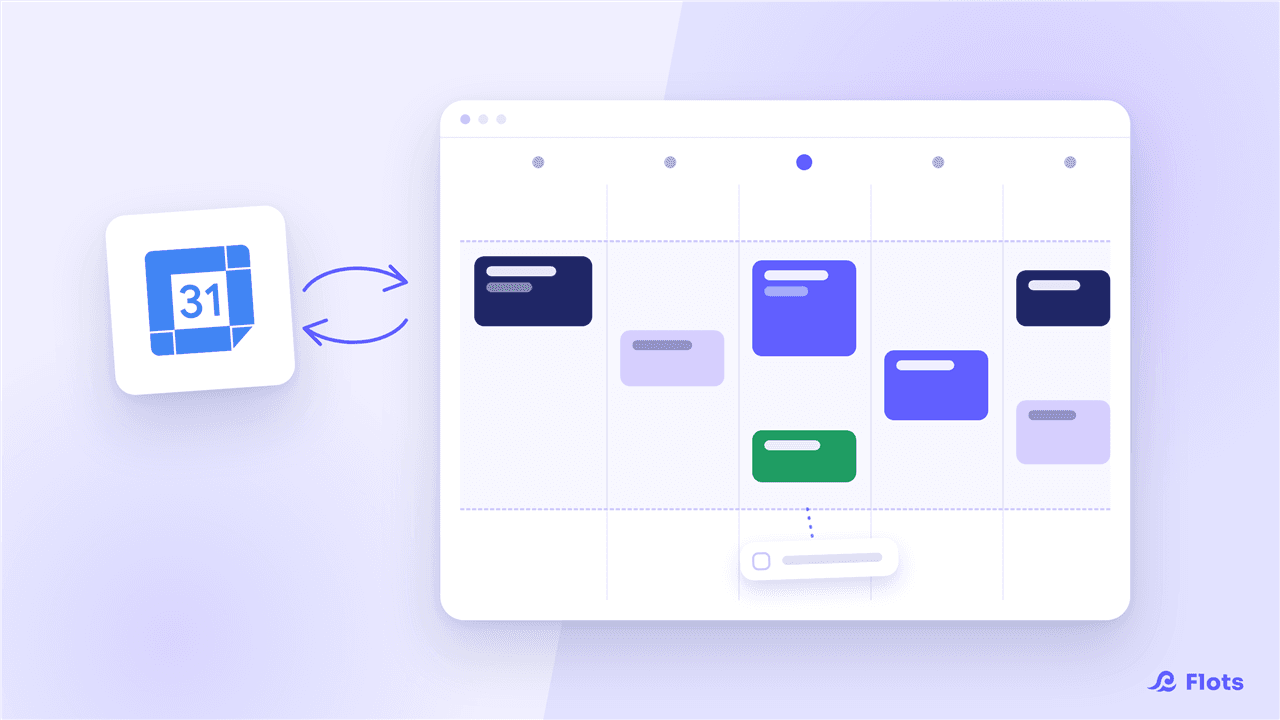
Vous avez organisé vos tâches dans Flots, mais votre équipe consulte l'agenda de l'entreprise, et votre téléphone affiche celui du système. Résultat : vos créneaux de travail sont invisibles pour tout le monde, y compris pour vous quand vous regardez votre téléphone.
Flots publie un lien .ics qui règle ça.
Exporter ses tâches plutôt qu'importer un agenda
Flots sait déjà importer un calendrier extérieur : un emploi du temps universitaire, un planning d'équipe, le calendrier d'un club. C'est le sujet de calendrier .ics : abonnez votre agenda Flots.
Ce guide traite l'autre direction. Cette fois, c'est Flots qui publie un flux, et c'est votre autre agenda qui s'y abonne.
| Direction | Ce qui se passe |
|---|---|
| Import dans Flots | Un calendrier extérieur apparaît dans votre agenda Flots |
| Export depuis Flots | Vos tâches planifiées apparaissent dans un agenda extérieur |
Les deux peuvent tourner en même temps, et sur des calendriers différents.
Récupérer le lien
Dans les Paramètres, section Agenda, ouvrez l'onglet Export. Le bloc « Lien .ics (Google Agenda, Outlook Calendar, ...) » affiche votre adresse personnelle, qui commence par https:// et se termine par .ics. Le bouton Copier la place dans le presse-papiers.
Copiez-la telle quelle : c'est une adresse à laquelle votre agenda va s'abonner. Si vous téléchargez le calendrier au lieu de vous y abonner, vous obtiendrez une photo figée qui ne se mettra jamais à jour.
S'abonner depuis les agendas courants
Chaque application nomme la manipulation à sa façon, mais le principe reste le même : vous collez l'adresse, l'agenda s'abonne.
Google Agenda : passez par un ordinateur, l'application mobile ne permet pas de s'abonner à un agenda. À gauche, à côté de « Autres agendas », cliquez sur « Ajouter d'autres agendas », puis sur « À partir de l'URL ». Collez le lien et validez avec « Ajouter l'agenda ».
Outlook (Outlook.com ou Outlook sur le web) : « Ajouter un calendrier », puis « S'abonner à partir du Web ».
Sur iPhone : dans l'app Calendrier, touchez Calendriers, puis « Ajouter un calendrier » et « Ajouter un calendrier avec abonnement ».
Sur Mac : dans l'app Calendrier, menu Fichier, « Abonnement à un calendrier ».

Un lien privé, pas une page publique
Ce lien donne accès à vos tâches sans connexion. Traitez-le comme un mot de passe : ne le collez pas dans un document partagé. S'il a circulé, l'icône de rafraîchissement à côté du titre génère un nouveau lien, et l'ancien cesse aussitôt de fonctionner.
Ce qui remonte, et ce qui ne remonte pas
Seules les tâches datées ont leur place dans un agenda, puisqu'un agenda affiche des moments. Une tâche sans date n'a rien à y faire, et elle n'y apparaîtra pas.
- Une tâche avec une heure de début devient un créneau. Sans heure de fin, le créneau dure une heure.
- Une tâche datée sans heure apparaît sur la journée entière.
- Une tâche récurrente apparaît avec sa récurrence.
- Une tâche terminée reste visible sept jours, marquée ✅, puis disparaît. Une tâche en cours est marquée 🔄.
- Les sous-tâches et leur avancement sont repris dans le titre et la description de l'événement.
Le flux couvre les tâches de votre espace personnel. Les tâches rangées dans les projets d'une organisation n'y figurent pas.
Et l'abonnement est en lecture seule. L'agenda distant affiche, il ne pilote pas. Déplacer un créneau depuis Google Agenda ne changera rien dans Flots, et votre modification disparaîtra à la prochaine actualisation du flux.
Tout abonnement .ics fonctionne ainsi, quel que soit l'outil qui publie le flux. Si votre agenda de référence est Google Agenda, la connexion Google de Flots va plus loin : elle crée de vrais événements Google à partir de vos tâches, et déplacer la tâche dans Flots déplace l'événement. Elle est décrite dans Google Agenda : synchronisation à sens unique.
Le délai d'actualisation
C'est l'application abonnée qui décide quand relire le flux, pas Flots.
Comptez en heures. Microsoft indique que les calendriers abonnés dans Outlook se mettent à jour toutes les trois à six heures environ, et qu'un changement peut mettre plus de 24 heures à apparaître (support Microsoft). Une tâche que vous déplacez maintenant ne bougera donc pas tout de suite dans votre autre agenda.
Ce flux donne de la visibilité aux autres. Pour piloter votre journée à la minute près, restez dans Flots : c'est le rôle de la vue planning.
À quoi ça sert concrètement
Rendre sa charge visible à l'équipe. Vos créneaux de travail apparaissent dans l'agenda que vos collègues consultent avant de vous proposer une réunion.
Retrouver ses tâches sur un téléphone d'entreprise où vous ne pouvez pas installer l'application de votre choix.
Vérifier que la journée tient. Voir ses tâches à côté de ses rendez-vous, dans le même écran, fait apparaître les journées impossibles avant qu'elles n'arrivent.
Pour le reste des réglages d'agenda, lisez organiser son agenda dans Flots et plusieurs agendas : une couleur pour chacun.
Vos tâches, visibles là où on vous cherche.