Votre emploi du temps bouge. Un TD change de salle la veille, un amphi est déplacé d'une heure, un cours saute. Si vous avez recopié votre semaine à la main en septembre ou importé un fichier une bonne fois pour toutes, vous l'apprendrez devant une porte fermée.
ADE sait pourtant publier votre emploi du temps sous une forme que Flots synchronise tout seul. La manipulation prend cinq minutes, une fois pour l'année.
Importer un fichier .ics ou s'abonner à l'URL ADE
ADE propose deux sorties, et elles ne font pas le même travail.
Télécharger un fichier .ics puis l'importer, c'est photographier votre emploi du temps à l'instant où vous cliquez. Le calendrier obtenu ne bougera plus, et chaque nouvel import empile ses événements par-dessus les précédents.
Les universités le documentent noir sur blanc. L'UFR Math-Info de l'université Paris Cité décrit l'import de fichier comme un calendrier statique, une capture instantanée prise au moment de l'importation, et l'oppose explicitement à l'abonnement par URL ; la DSI de l'université de La Réunion présente la même alternative à ses étudiants.
L'autre sortie est une adresse web. Vous ne téléchargez rien, vous confiez l'adresse à votre agenda, qui va la consulter régulièrement. Le changement de salle décidé mardi soir arrive chez vous sans que vous ayez rien à faire.
Récupérer son URL de synchronisation dans ADE
Les libellés varient un peu d'un établissement à l'autre, mais la séquence est partout la même :
- Ouvrez votre emploi du temps ADE et sélectionnez les ressources qui vous concernent (votre groupe, votre promotion, vos options).
- Cliquez sur Export Agenda.
- Renseignez la période, avec une date de début et une date de fin.
- Cliquez sur Générer URL. ADE affiche une adresse, souvent accompagnée d'un QR code.
Copiez cette adresse. C'est le seul élément dont vous avez besoin.
L'URL ne couvre que la période demandée à l'étape 3. Demandez-la du premier jour de cours jusqu'à la fin de l'année universitaire, sinon votre agenda se videra tout seul un matin de février, sans erreur ni avertissement.
Ajouter le flux ICS d'ADE dans Flots
Dans Flots, ouvrez Paramètres, puis la section Agenda, puis l'onglet Connexions. Vous y trouverez le bloc Lien de calendrier ICS, à côté de l'intégration Google Calendar.
Deux champs à remplir :
- URL du flux de calendrier : l'adresse copiée dans ADE.
- Nom : ce que vous voulez lire dans vos réglages, par exemple « Emploi du temps L3 ».
Validez avec Ajouter le flux de calendrier. Le premier import démarre immédiatement et vos cours apparaissent dans l'agenda sous forme de tâches datées, avec leur horaire et leur salle quand ADE la renseigne. Elles s'affichent dans les mêmes vues que le reste de votre agenda Flots.
Si Flots refuse votre URL ADE
Trois causes couvrent presque tous les refus.
L'adresse commence par webcal://. Flots n'accepte que http et https. Le lien pointe vers exactement le même fichier : remplacez webcal:// par https:// au début de l'adresse, et réessayez. Google Agenda et Outlook distribuent souvent leurs liens sous cette forme.
L'adresse n'est pas joignable publiquement. Flots va chercher le fichier depuis ses serveurs, sans vos identifiants. Si l'URL exige une connexion à l'intranet de votre établissement, elle ne fonctionnera pas. C'est la raison pour laquelle il faut passer par l'URL de synchronisation générée par ADE, et non par l'adresse de la page où vous consultez votre emploi du temps.
Le flux est trop lourd ou trop lent. Un flux doit peser moins de 5 Mo et répondre en moins de quinze secondes. Un export qui couvre dix ans de cours pour toute une faculté peut dépasser la limite : resserrez la sélection de ressources ou la période.
La synchronisation automatique, toutes les 20 minutes
Une fois le flux ajouté, Flots le resynchronise tout seul. L'intervalle par défaut est de vingt minutes, donc une salle modifiée en fin de journée est à jour dans votre agenda avant votre réveil.
Vos réglages affichent en permanence l'état du flux : Synchronisé, Échec de synchronisation ou Pas encore synchronisé, la date de la dernière synchronisation réussie et le nombre de tâches importées. Le bouton Synchroniser maintenant force une synchronisation immédiate quand vous savez qu'un changement vient de tomber.
La synchronisation ne va que dans un sens : un flux ICS est importé en lecture seule. Vous pouvez déplacer ou renommer une tâche importée dans Flots, rien ne repartira vers ADE, et la prochaine synchronisation reprendra la version de l'université comme référence.
Distinguer ses cours du reste de sa journée
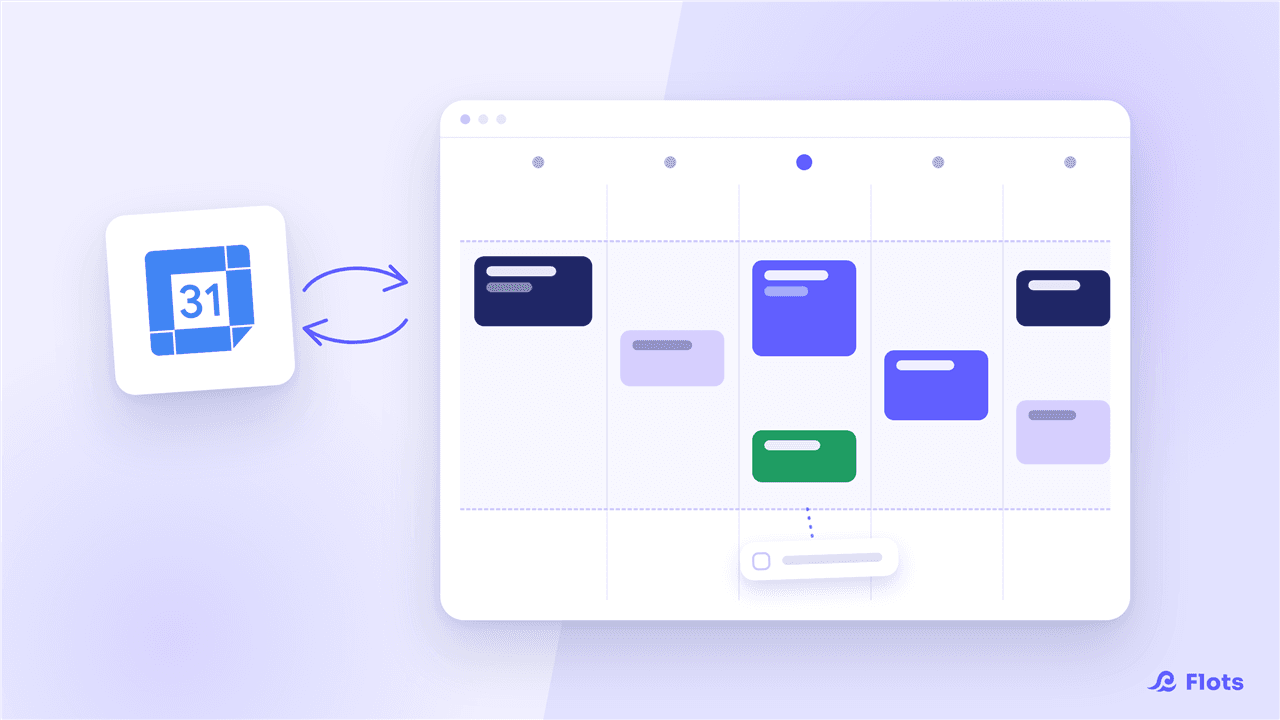
Trois agendas dans une même vue deviennent illisibles si tout s'affiche de la même couleur. Chaque calendrier connecté a la sienne, réglable dans le même onglet Connexions avec Couleur de l'agenda, et un interrupteur Afficher cet agenda permet de masquer les cours quand vous préparez un week-end.
Vos cours et vos révisions cohabitent alors dans la même journée, et vous voyez le créneau libre du jeudi après-midi au lieu de le deviner.

Organiser ses études au-delà de l'emploi du temps
Cours, devoirs et révisions dans un seul endroit, une fois l'agenda en place.
Lire le guide étudiantSe désabonner sans perdre son semestre
Un flux se supprime depuis le même écran. Flots vous demande alors ce qu'il advient des cours déjà importés : Conserver les tâches existantes les laisse dans votre agenda comme des tâches ordinaires, Supprimer les tâches importées fait le ménage. Vous gardez donc la trace de votre semestre même après avoir coupé le lien avec ADE.
Cinq minutes en septembre, et votre emploi du temps se tient à jour tout seul jusqu'en juin, changements de salle compris.
Vos cours et vos révisions dans le même agenda.