Brancher son agenda Google sur un outil d'organisation pose toujours la même crainte : voir débarquer six mois de réunions, d'anniversaires et de rappels dans un espace qu'on voulait garder propre.
Flots laisse maintenant choisir le sens de la synchronisation.
Envoyer ses tâches vers Google sans rien importer
L'option se trouve dans les paramètres avancés de l'agenda, sous le libellé Ne rien importer depuis Google.
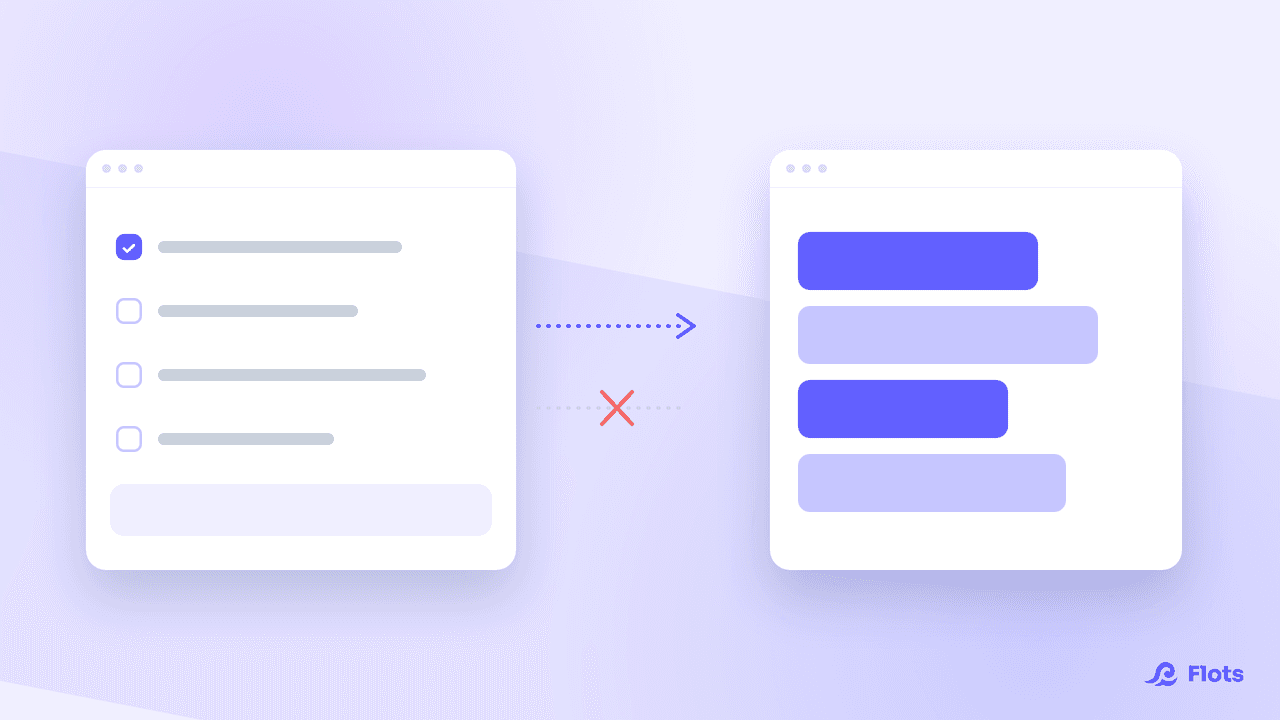
Activée, elle rend la connexion à sens unique : Flots envoie vos tâches vers Google et n'importe aucun événement, même à la première connexion.
Le « même à la première connexion » compte. C'est en général le branchement initial qui remplit tout d'un coup, et qui vous coûte la demi-heure de ménage qui suit. Ici, il n'y a pas de rattrapage au démarrage, donc rien à trier ensuite.
Le sens conservé est celui qui sort. Vos tâches Flots continuent de partir vers Google, avec leur horaire, et d'y apparaître pour qui consulte cet agenda. Ce que vous coupez, c'est uniquement le trajet retour.
| Ce que vous voulez | Le réglage |
|---|---|
| Voir vos réunions Google dans Flots | Laisser « Ne rien importer depuis Google » désactivé |
| Publier vos tâches vers l'agenda que votre équipe consulte | Activer « Ne rien importer depuis Google » |
| Ne plus cocher l'export tâche par tâche | Activer « Exporter par défaut à la création » |
Quand couper l'import depuis Google a du sens
Le cas le plus courant, c'est l'agenda partagé. Vous voulez que vos créneaux de travail apparaissent pour vos collègues, sans que leurs réunions viennent encombrer votre semaine dans Flots.
Vient ensuite l'agenda professionnel imposé, celui que l'employeur fournit et que personne ne contrôle vraiment. Vous publiez vers lui, vous n'importez pas depuis lui.
Et il y a ceux qui ont déjà fait leur tri ailleurs : Flots sert de source de vérité, Google d'affichage pour les autres. Importer ferait double emploi.
Le réglage vit sur l'agenda, pas sur le compte. Vous pouvez donc garder la synchronisation complète sur votre agenda personnel et couper l'import sur celui du travail.
Exporter une tâche vers Google reste un choix
Une tâche ne part pas dans Google toute seule : vous cochez l'export, tâche par tâche. Un outil qui déverse tout par défaut finit par polluer l'agenda qu'il devait servir.
Deux réglages nuancent ce comportement si vous le trouvez trop prudent. Ils ne traitent pas les mêmes tâches : le premier concerne celles que vous créez dans Flots, le second celles qui viennent de Google.
Exporter par défaut à la création coche l'export d'avance dans le formulaire de nouvelle tâche. Vous gardez la main, la case est seulement pré-cochée.
Renvoyer mes modifications vers Google concerne les tâches venues de Google. Quand vous en modifiez une dans Flots, la mise à jour repart vers l'agenda d'origine, si celui-ci l'autorise : un agenda partagé en lecture seule, par exemple, n'accepte pas la correction.

Une tâche exportée a besoin d'une date
Un événement occupe un créneau. Sans date ni heure valide, une tâche ne peut pas devenir un événement Google.
Déplacer une tâche déjà exportée
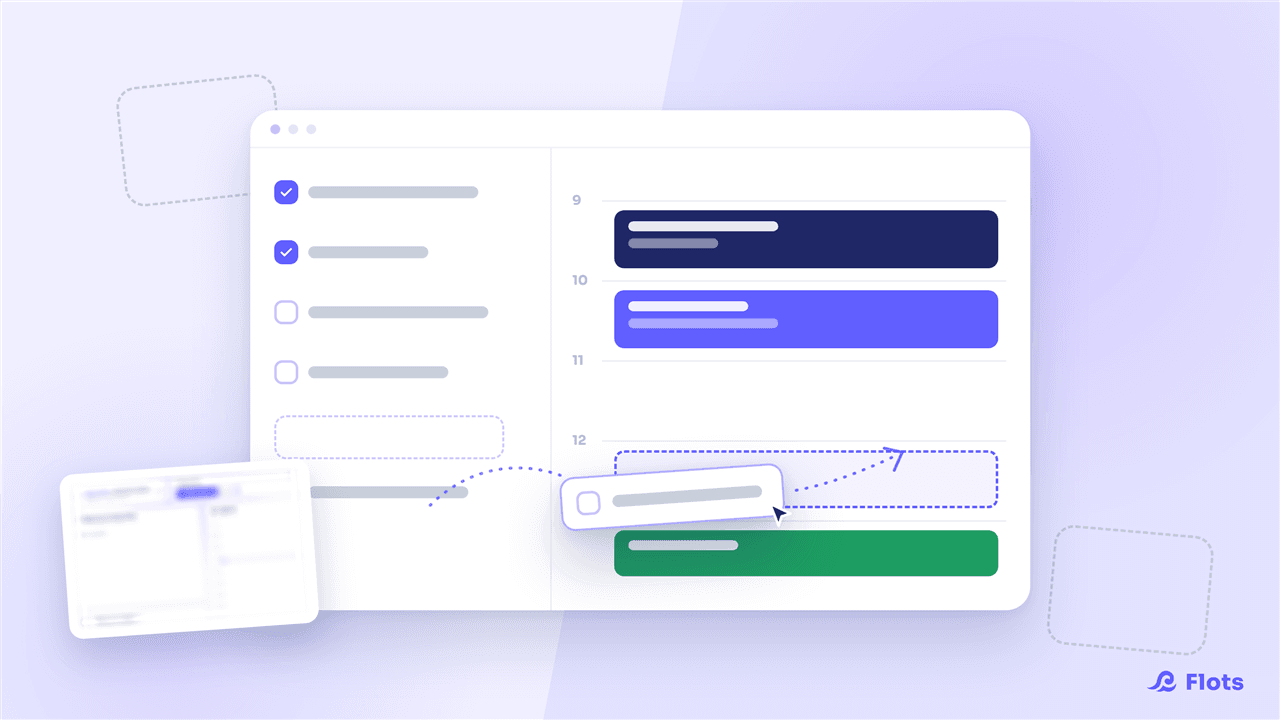
L'export crée l'événement Google correspondant. Ensuite, les modifications d'horaire repartent automatiquement : déplacer la tâche dans Flots déplace l'événement dans Google.
Vous n'avez donc le geste à faire qu'une fois par tâche, pas à chaque changement. Un point d'équipe repoussé d'une heure, une session de révision avancée au matin : vous corrigez dans Flots, et l'agenda que consultent les autres suit.
Les autres réglages de l'agenda Flots
Le sens de la synchronisation s'ajoute aux contrôles déjà en place : une couleur et une visibilité propres à chaque agenda, et l'abonnement à un flux de calendrier extérieur en lecture seule.
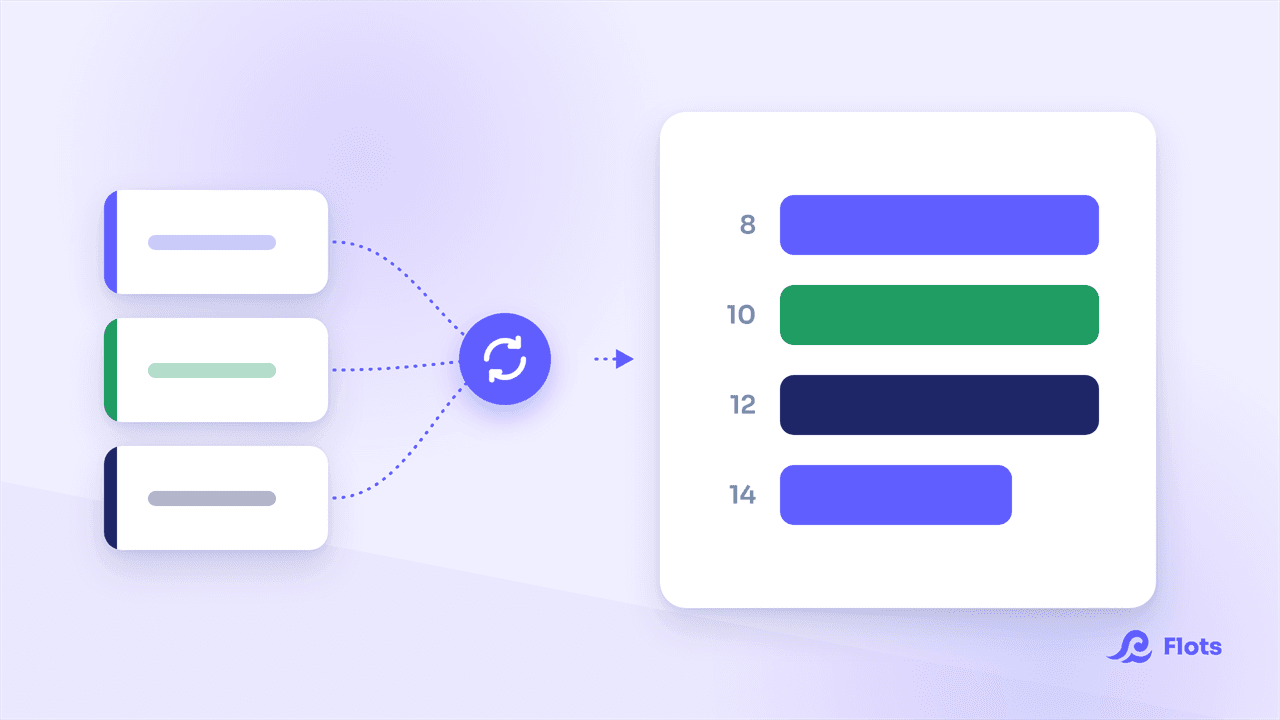
Mis bout à bout, ces réglages font cohabiter dans la même vue un agenda perso synchronisé dans les deux sens, un agenda pro qui ne reçoit que vos publications, et un calendrier extérieur que vous vous contentez de consulter.
Pour aller plus loin : organiser son agenda dans Flots, donner une couleur à chaque agenda et abonner votre agenda Flots à un flux .ics.
Votre agenda, dans le sens que vous choisissez.