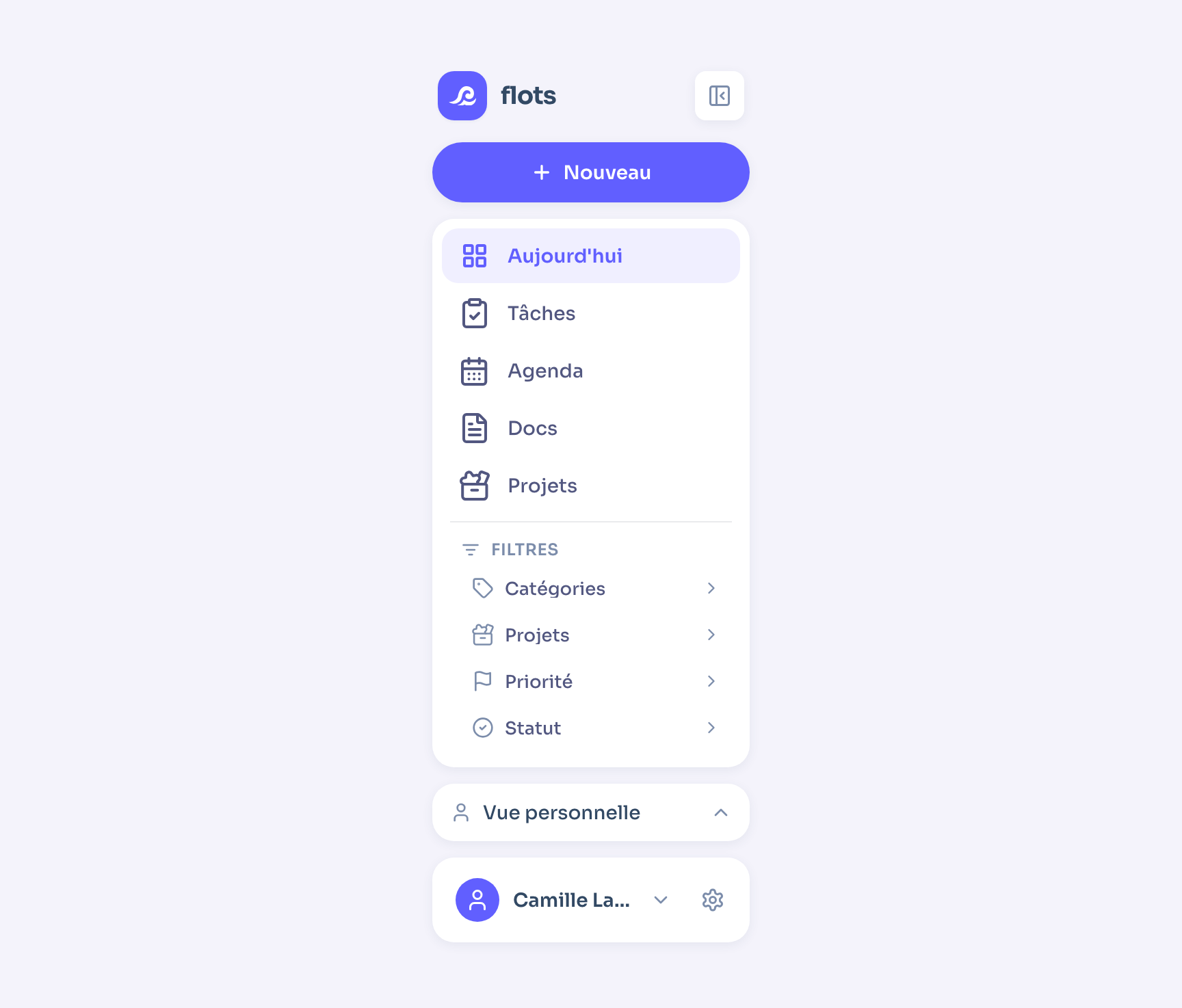
Flots tient dans une seule colonne sur le web (Aujourd'hui, Tâches, Agenda, Docs, Projets) et dans une barre en bas de l'écran sur mobile. En haut de chaque page, vous retrouvez toujours la recherche, Cap et la cloche des notifications. Une fois ces trois repères en tête, vous savez où tout se trouve.
La barre latérale sur le web
| Rubrique | Ce que vous y trouvez |
|---|---|
| Aujourd'hui | Vos tâches du jour et votre agenda, côte à côte. C'est la page d'accueil par défaut. |
| Tâches | Toutes vos tâches, en Liste ou en Kanban. |
| Agenda | Vos événements et vos tâches planifiées, en vue jour, 3 jours, semaine, mois ou liste. |
| Docs | Notes, PDF, images et tableaux blancs, avec un Accès rapide et vos documents Récemment consultés. |
| Projets | Chaque projet réunit son Aperçu, ses tâches, ses Documents et son équipe. |
| CRM | Contacts, opportunités et relances, si votre offre l'inclut. |
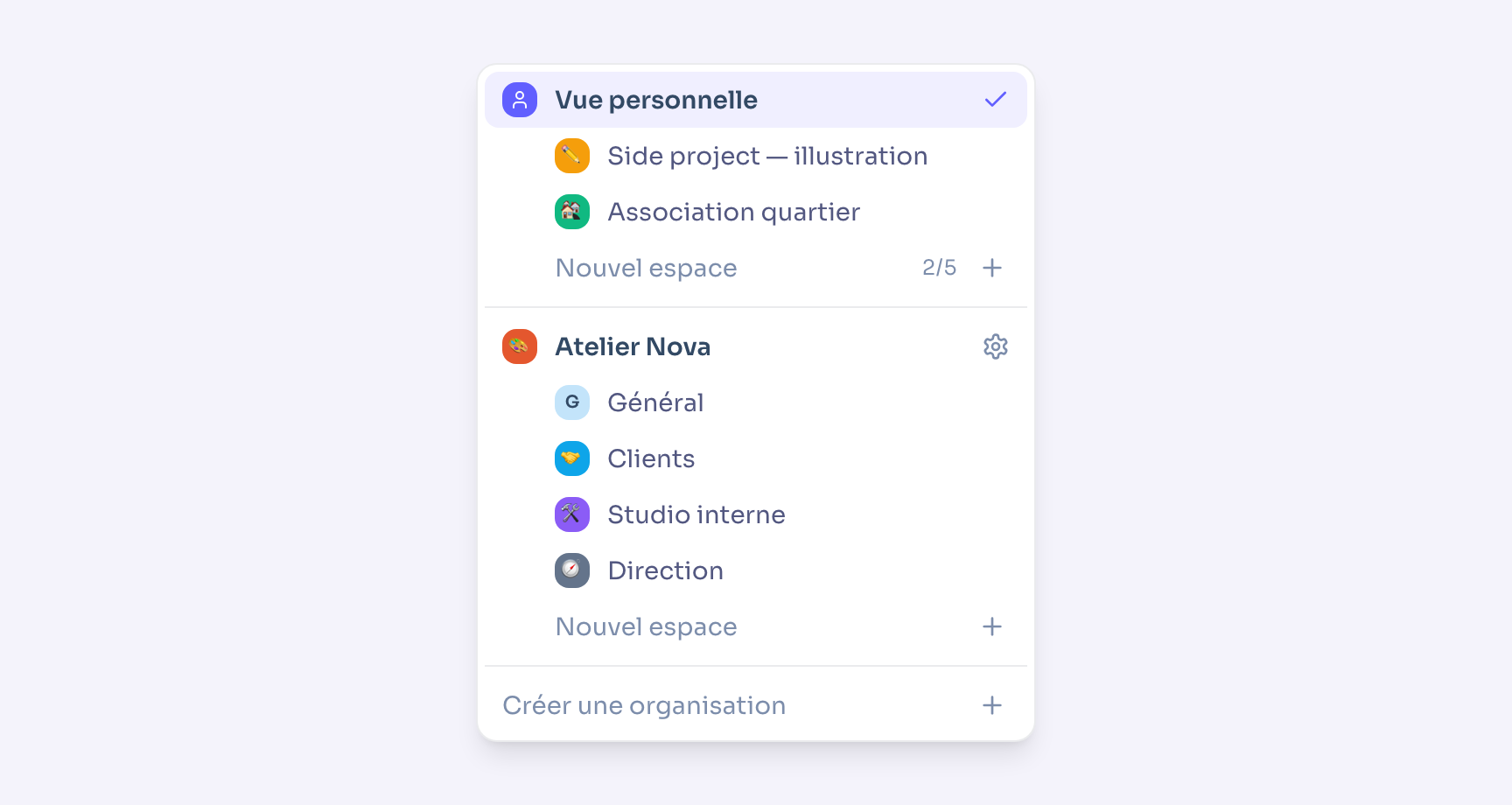
En bas de la colonne, et en haut de chaque page, le sélecteur d'espace passe de la Vue personnelle (tout ce qui vous concerne) à l'un de vos espaces ou à ceux de votre organisation.
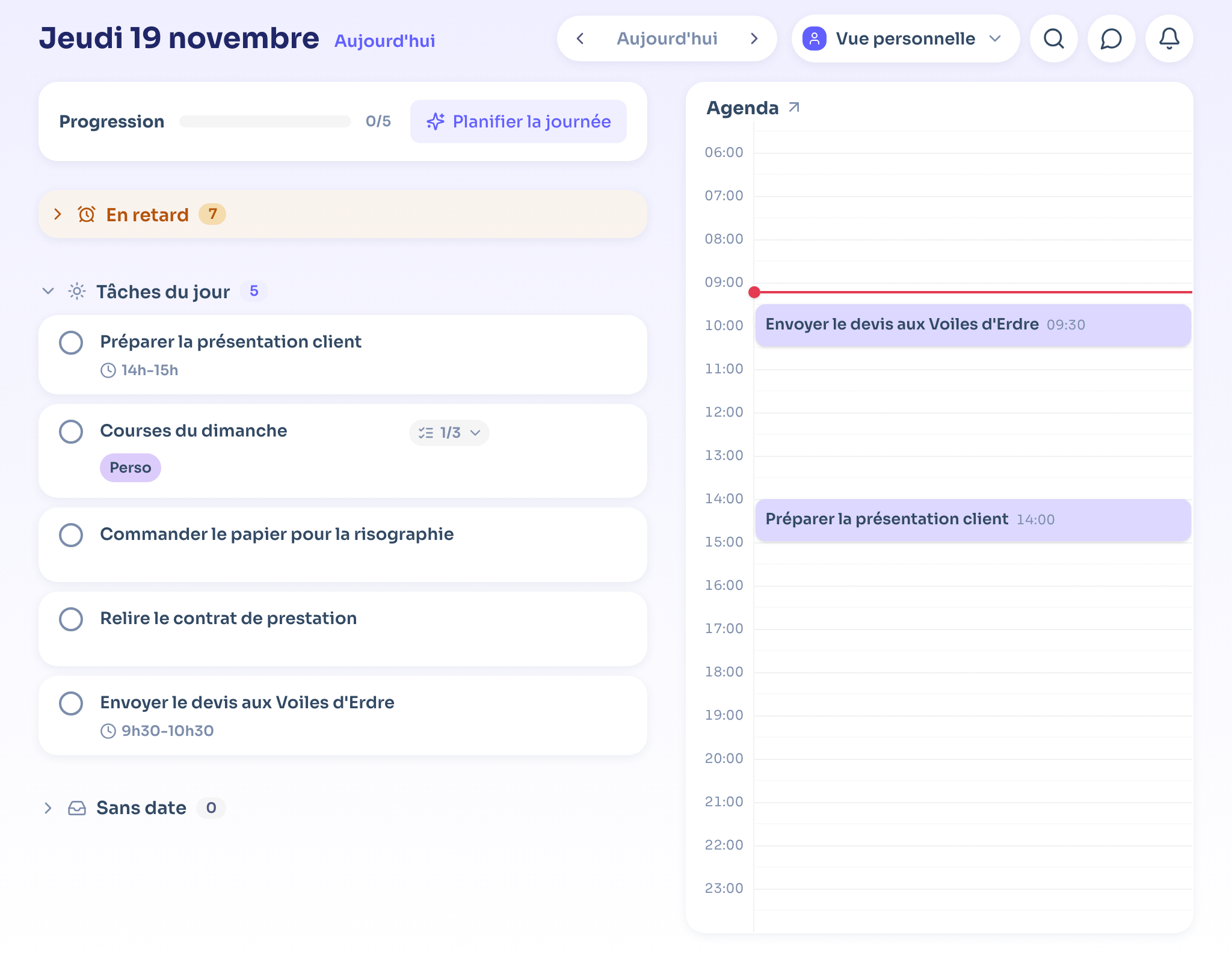
Aujourd'hui : votre journée sur une page
La page se lit de haut en bas. Les tâches sont rangées en trois groupes : En retard, Tâches du jour et Sans date. À droite, l'agenda de la journée.
Pour caser une tâche, glissez-la sur l'agenda : elle prend le créneau où vous la lâchez. Le bouton Planifier la journée ouvre le tri du matin, celui qui décide de ce que vous faites vraiment aujourd'hui.
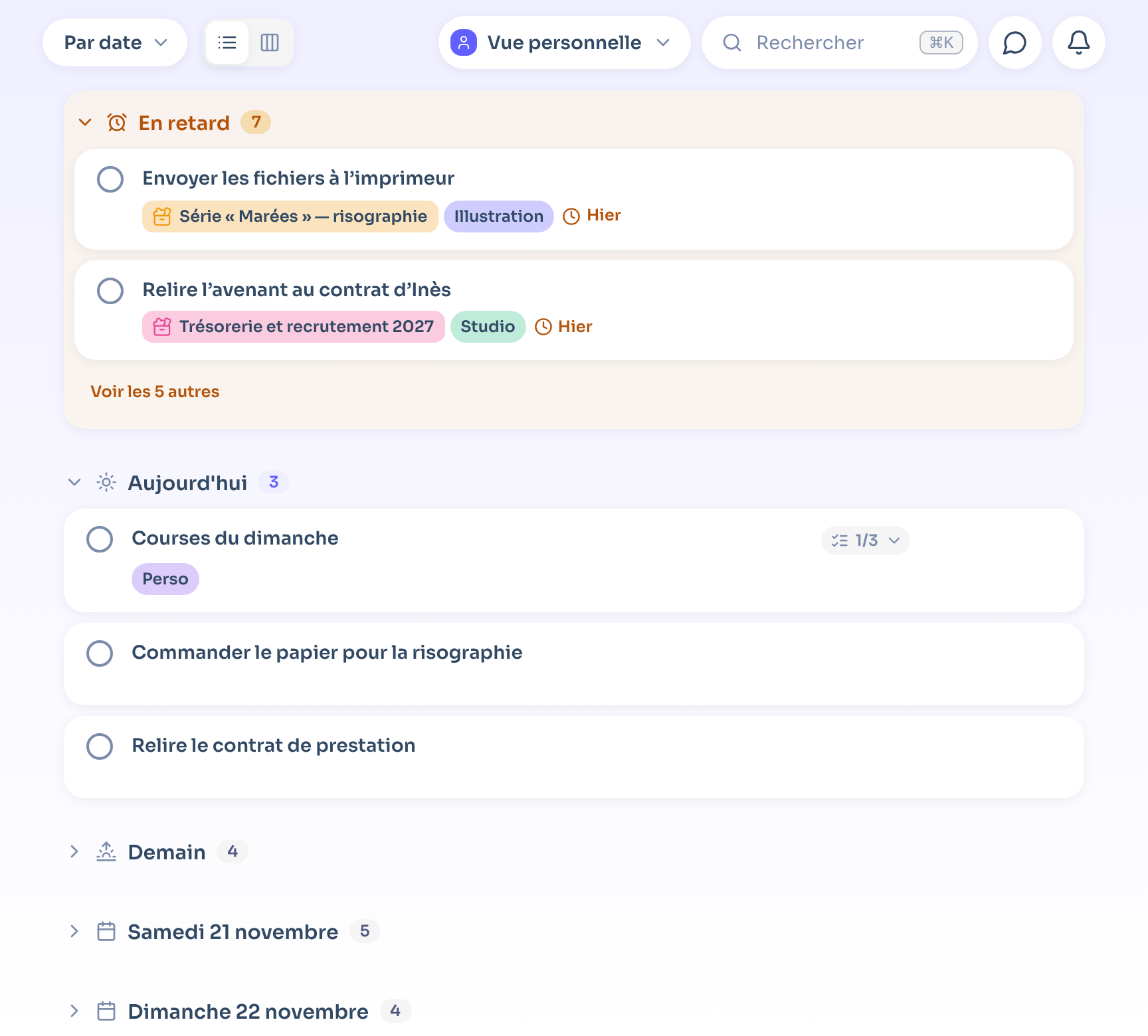
Tâches : la liste à votre façon
Regroupez par date, projet, priorité ou catégorie, et passez de Liste à Kanban d'un clic. Survolez une tâche pour la démarrer, la Décaler ou la modifier.
Au clavier, tout se fait sans souris : ↑ ↓ pour parcourir, Entrée pour ouvrir, X pour terminer, P pour décaler.
Agenda, Docs et Projets
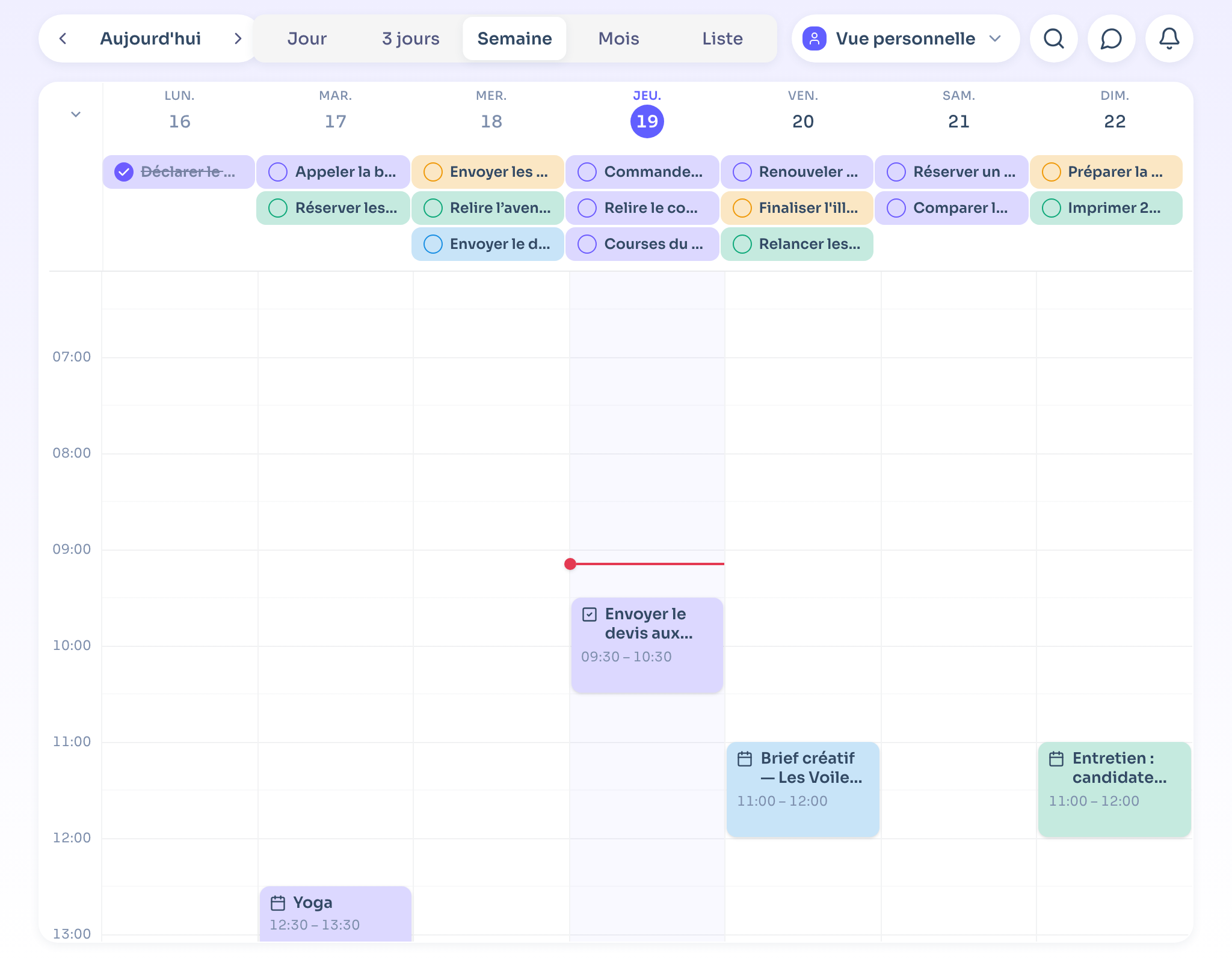
L'Agenda montre vos événements et vos tâches planifiées. Passez de Jour à 3 jours, Semaine, Mois ou Liste en haut de la page.
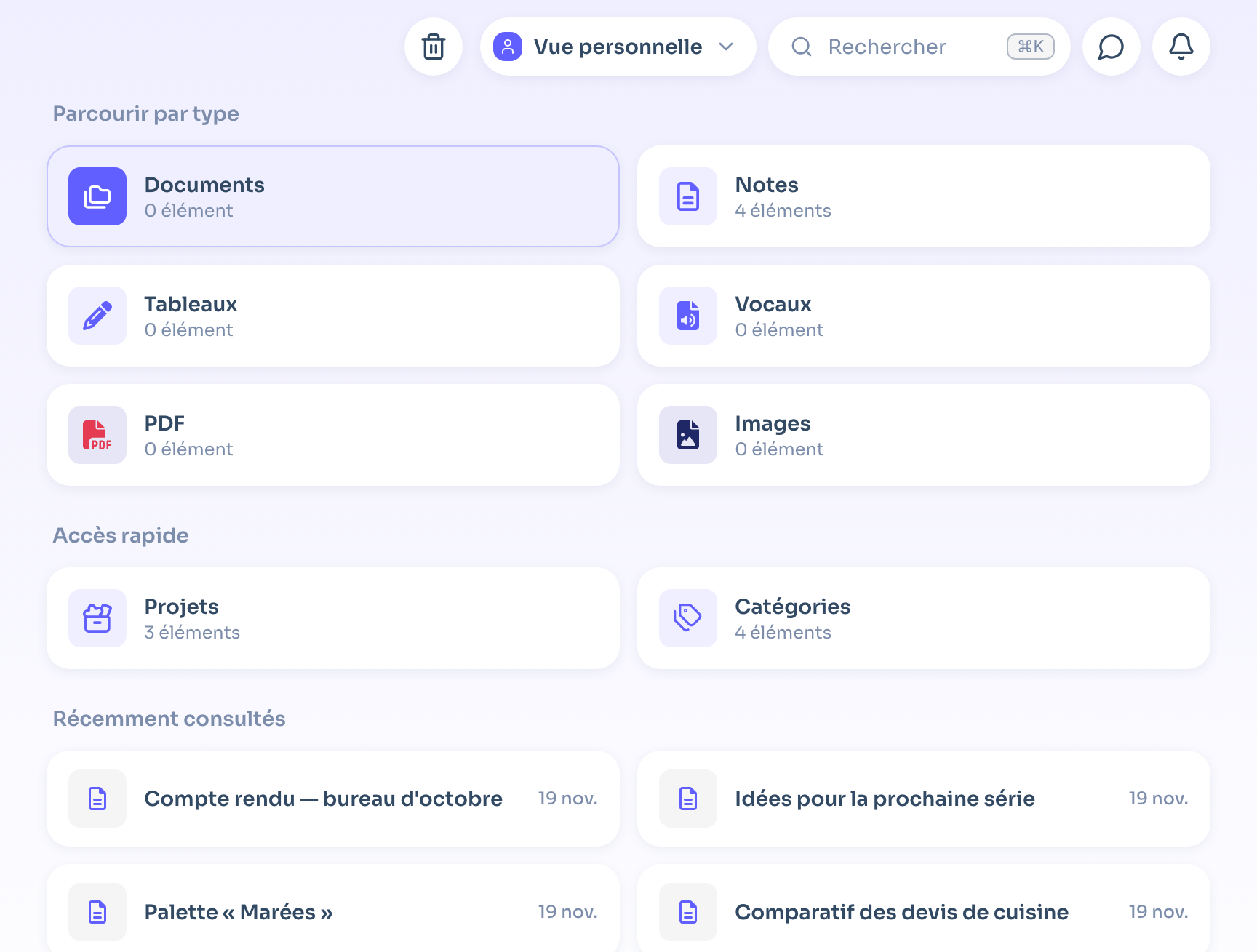
Docs range vos documents par type (notes, tableaux, PDF, images, vocaux), avec un Accès rapide à vos projets et catégories, et vos documents Récemment consultés.
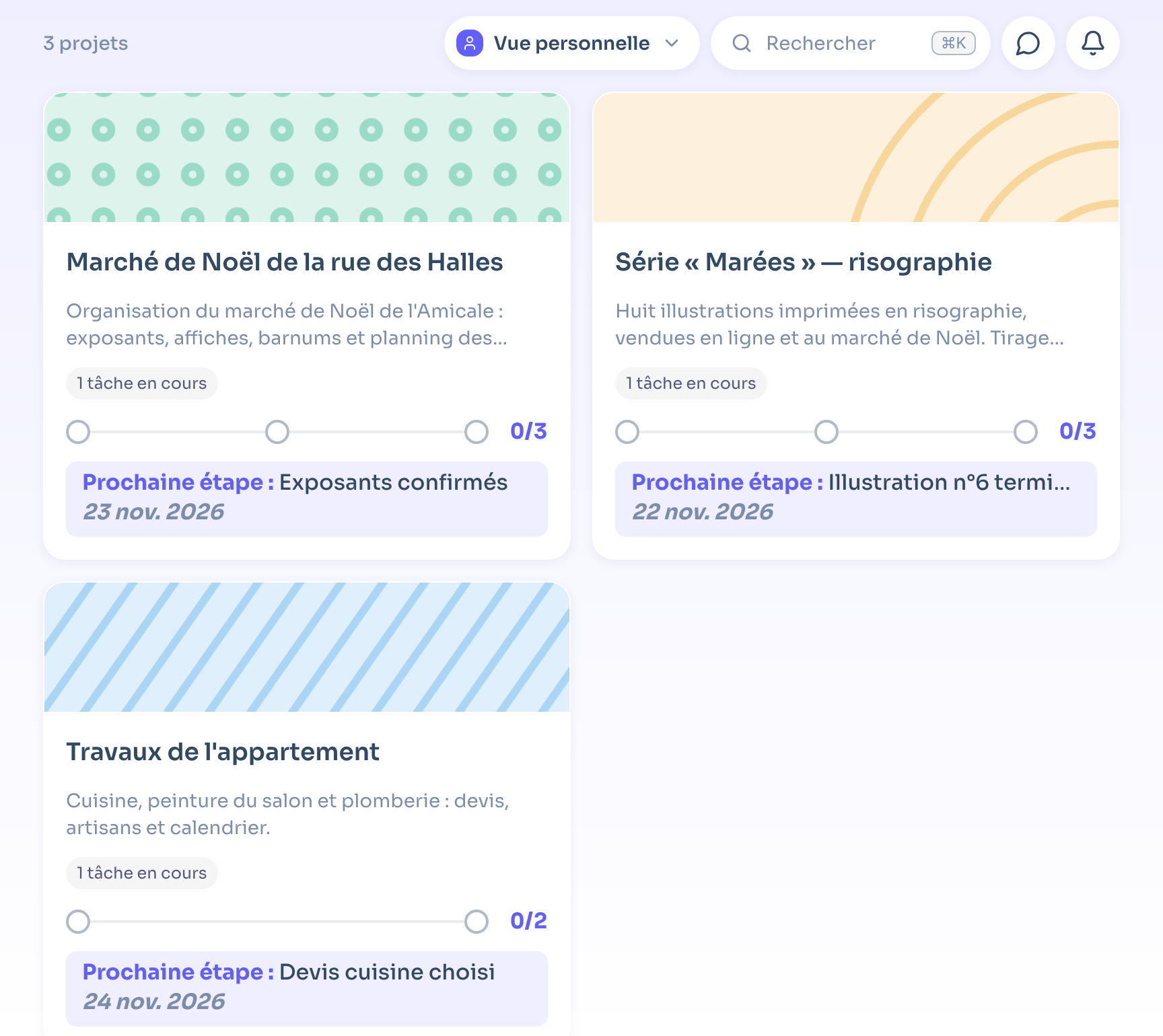
Projets affiche une carte par projet, avec ses tâches en cours et sa prochaine étape.
Le bouton Nouveau
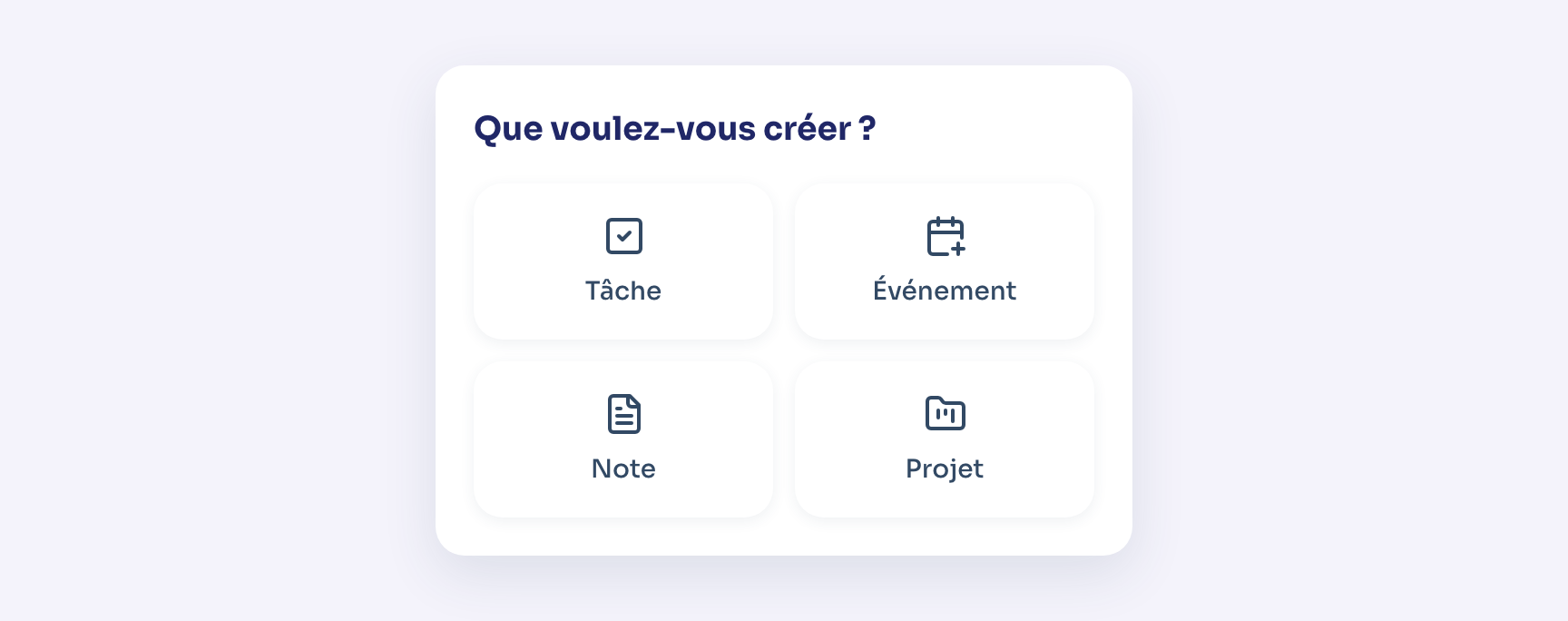
Nouveau crée ce qui va avec la page où vous êtes : une tâche dans Tâches, un événement dans l'Agenda. Maintenez-le enfoncé pour ouvrir Que voulez-vous créer ? et choisir Tâche, Événement, Note ou Projet. Dans un projet, le menu propose aussi Date, Document et Collaborateur.
Toujours en haut : recherche, Cap et cloche
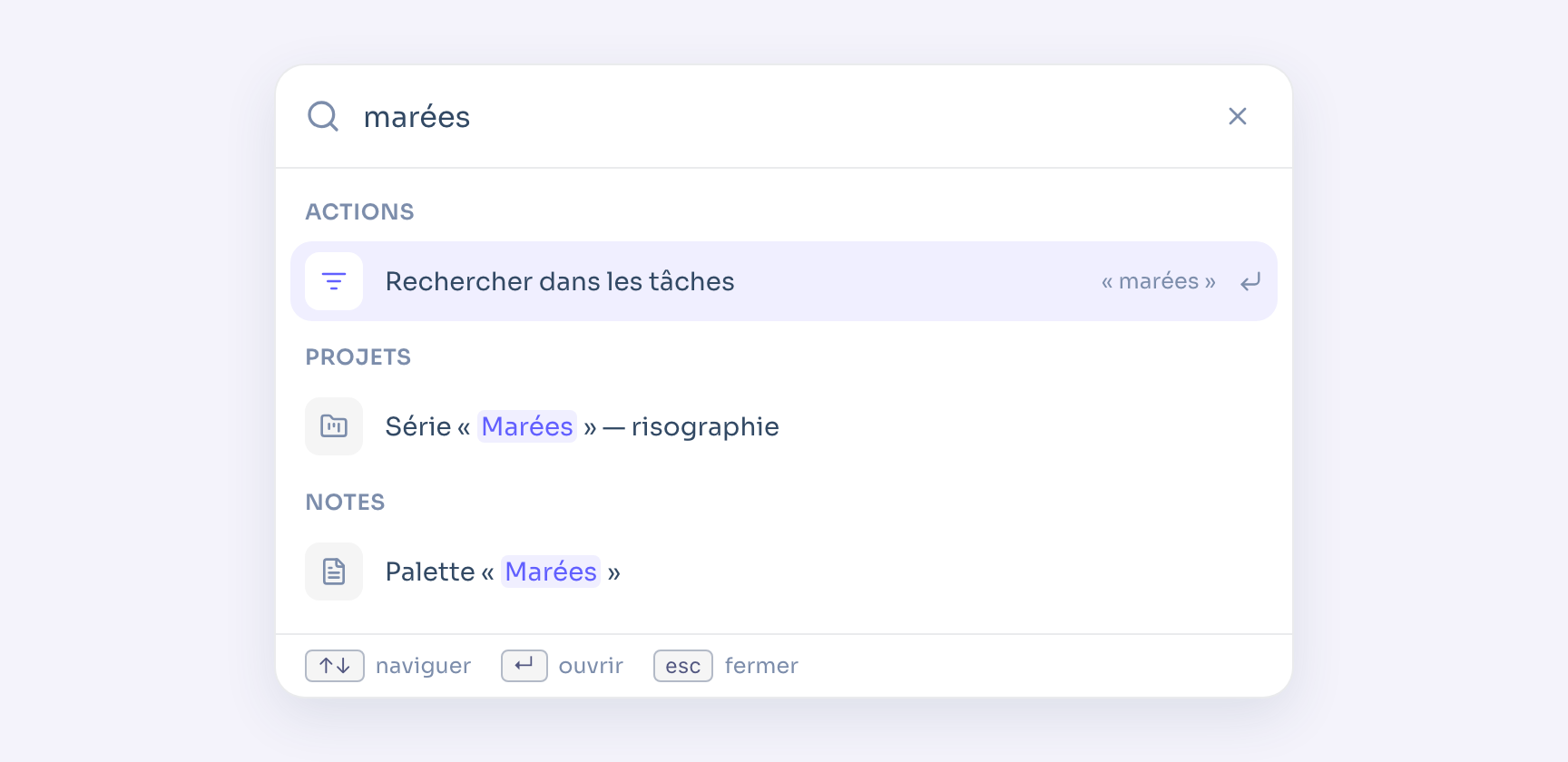
- Rechercher (Ctrl+K, ou Cmd+K sur Mac) trouve une tâche, un projet ou une note, et lance les actions courantes.
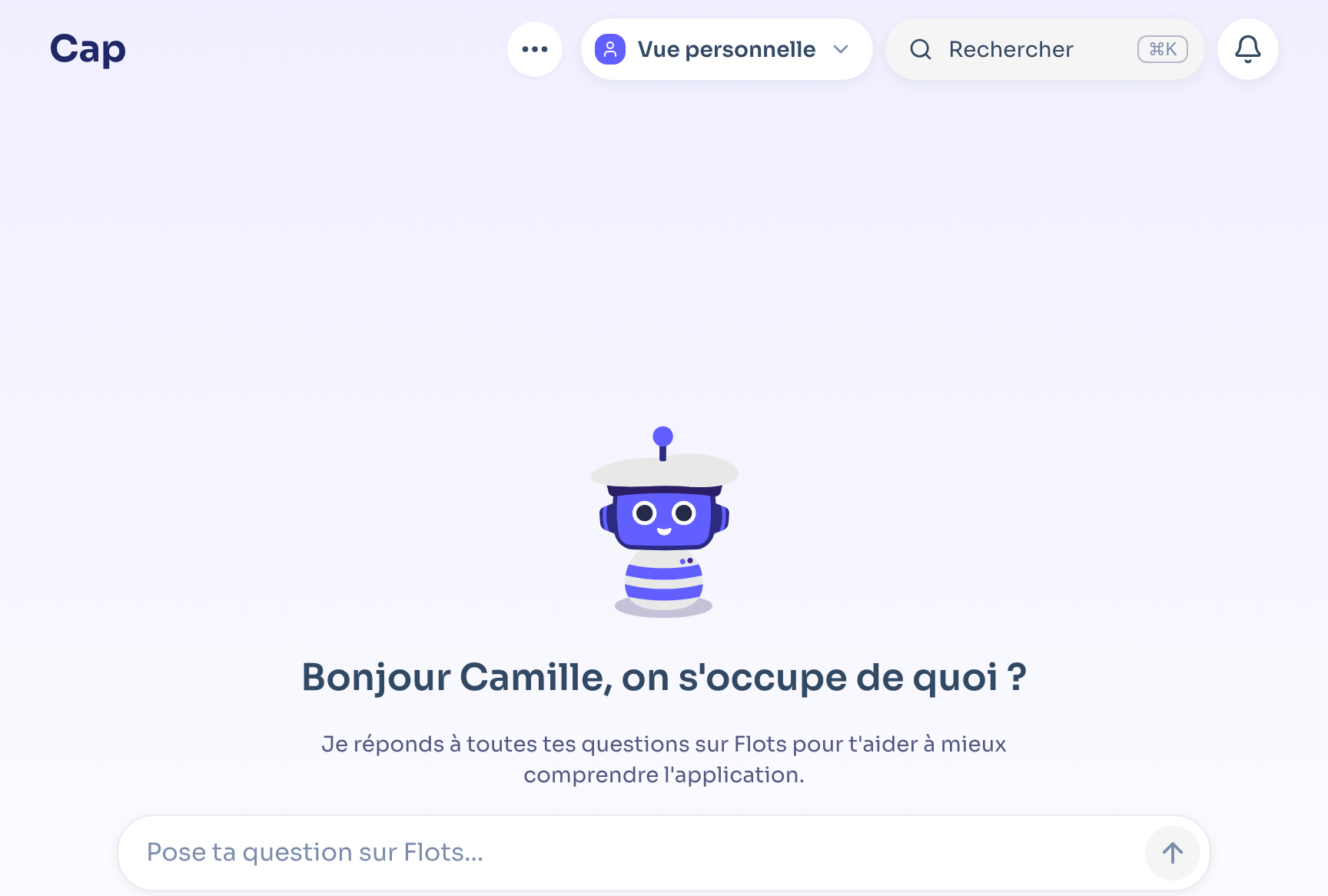
- Ouvrir Cap ouvre l'assistant, qui répond à vos questions.
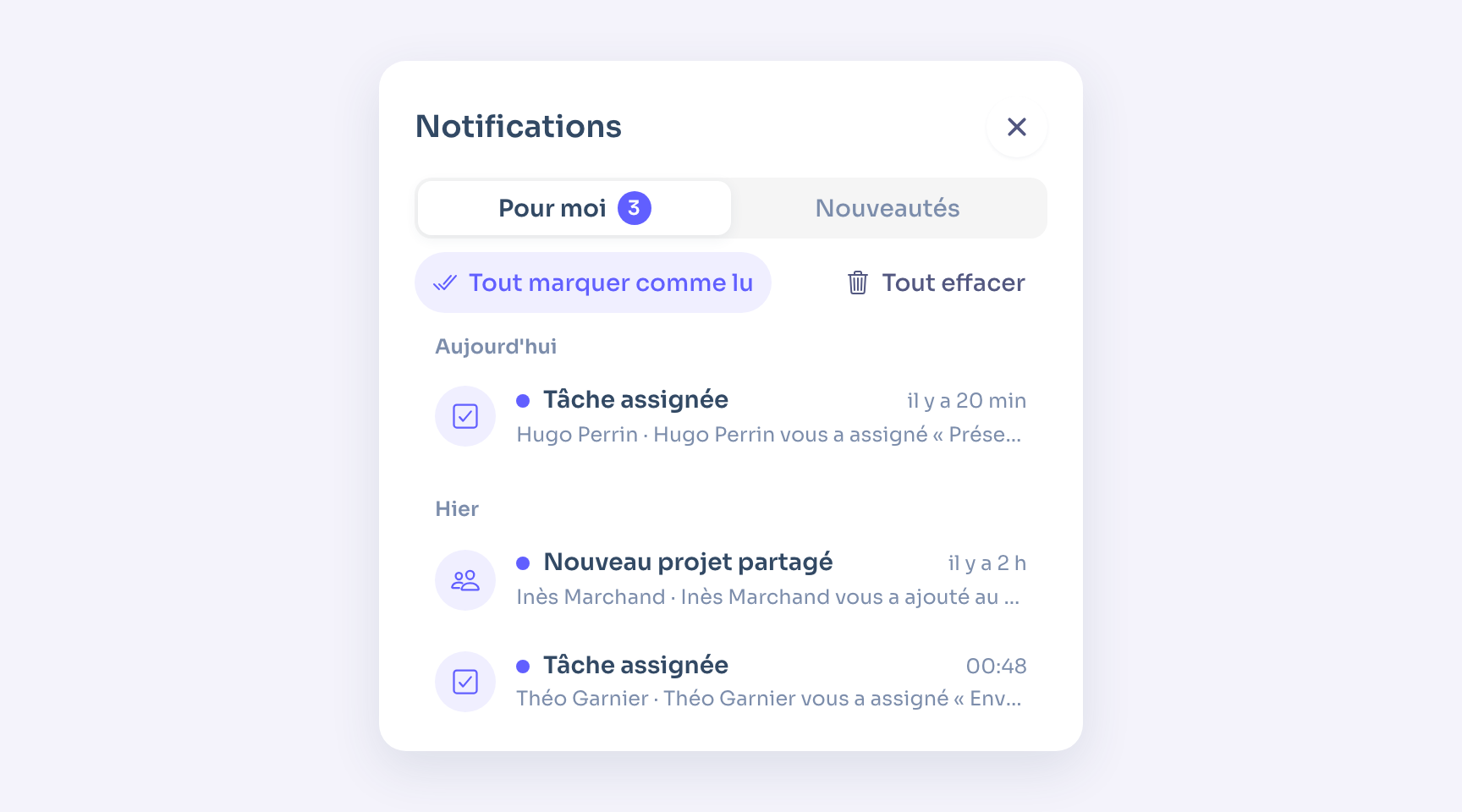
- La cloche garde vos notifications, en deux onglets : Pour moi et Nouveautés (ce qui change dans l'application).
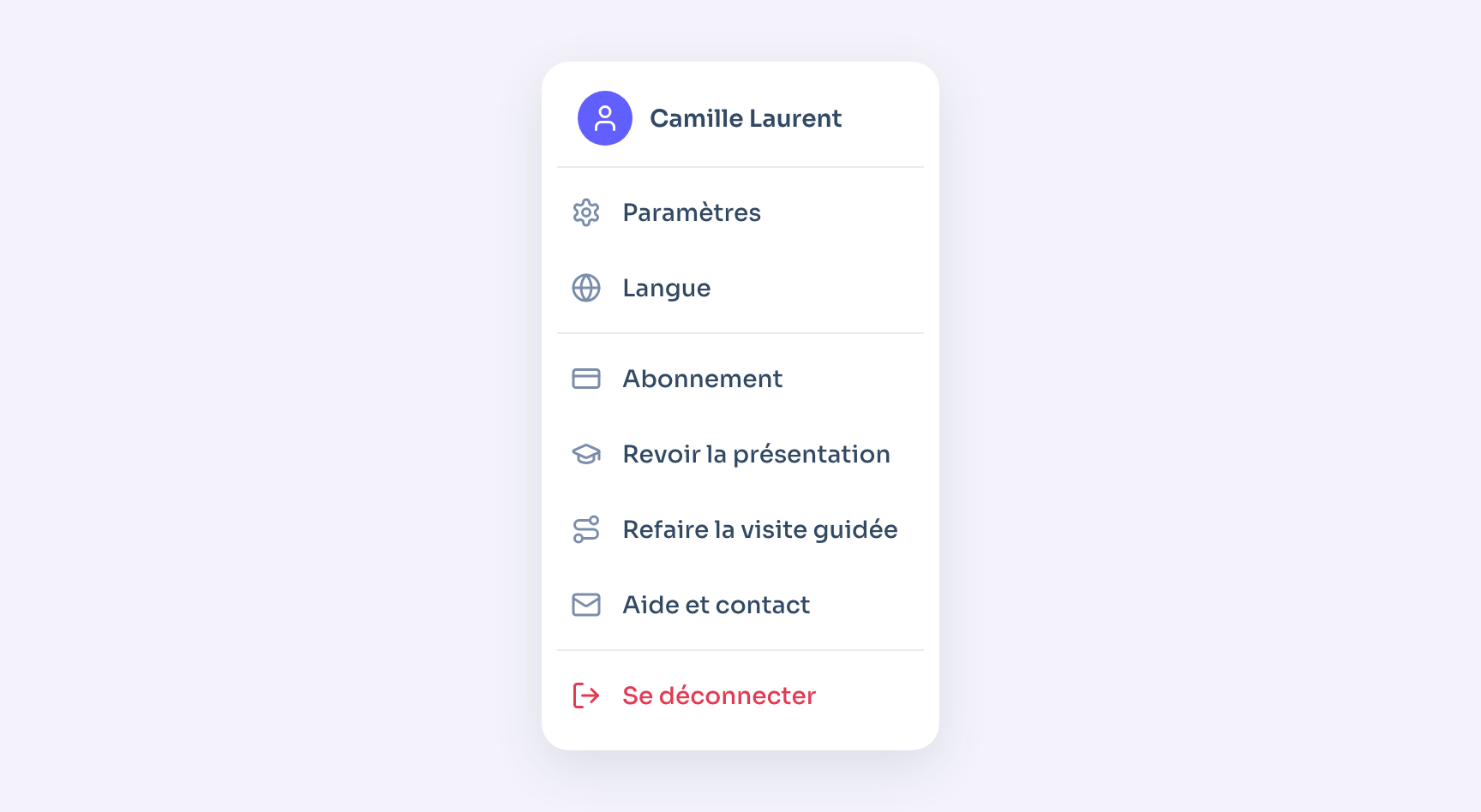
La roue mène aux Paramètres. Le menu de votre compte donne accès à Langue, Abonnement, Aide et contact, à la présentation et à la visite guidée, et à Se déconnecter.
Sur mobile : la barre du bas
L'application mobile garde les mêmes rubriques, dans une barre en bas de l'écran : Tâches, Agenda, le bouton +, Docs et Projets (plus CRM si votre offre l'inclut).
- Touchez + pour créer ce qui va avec l'écran.
- Gardez le doigt dessus pour choisir Nouvelle tâche, Nouvel événement, Nouvelle note, Nouveau contact ou Ajouter un document.
- Dans la liste, glissez une tâche vers la droite pour la terminer, vers la gauche pour la reporter.
- Votre avatar, en haut, ouvre Mon compte et mes espaces.
Et ensuite
Réglez vos premiers paramètres pour que Flots s'ouvre sur la bonne page et vous prévienne au bon moment. Pour voir à quoi ressemble une configuration complète, suivez le parcours freelance ou startup et petite équipe.