Demander à une IA d'organiser votre semaine ne sert pas à grand-chose quand elle travaille sur un bout de texte collé dans une conversation. Elle produit une belle liste, vous la recopiez à la main, et vous avez perdu le temps que vous vouliez gagner.
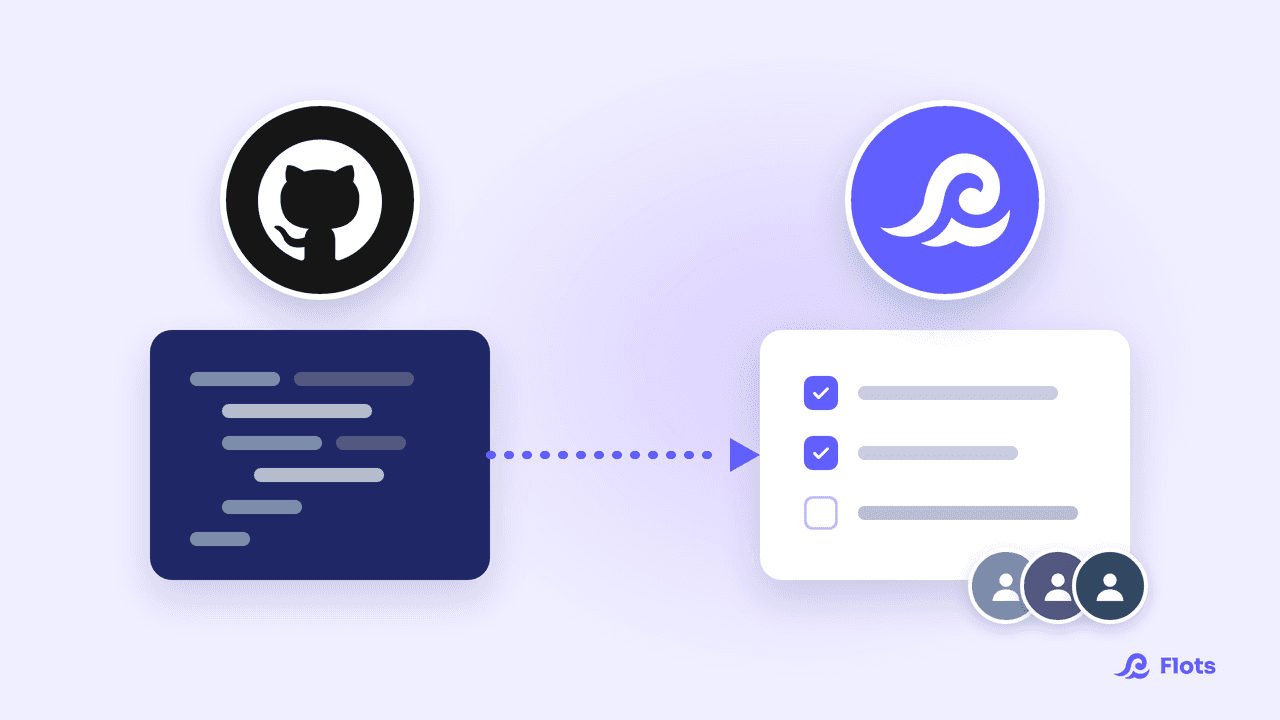
Flots ouvre son serveur MCP. Claude, et tout autre assistant compatible, se branche sur votre compte et travaille sur vos vraies tâches, vos vrais projets, vos vraies notes.
Ce que change un assistant connecté en MCP à vos vraies données
MCP est un standard ouvert qui permet à un assistant d'atteindre une application. Un simple chat peut vous donner une réponse aussi juste. Ce qui change, c'est ce qui se passe après.
| Sans connexion | Avec Flots connecté |
|---|---|
| Vous décrivez vos tâches dans la conversation | L'assistant les lit directement dans votre compte |
| La réponse arrive en texte, à recopier | Les tâches sont créées dans Flots, datées et rangées |
| L'assistant ignore ce qui a changé depuis hier | Il voit l'état réel de vos projets au moment où vous demandez |
| Une question par projet, à la main | Une seule question qui traverse tous vos projets |
Dans quels cas c'est utile
Le gain apparaît dès que décrire ce que vous voulez va plus vite que cliquer d'écran en écran. Surtout quand la réponse traverse plusieurs projets, ou qu'une phrase doit se transformer en une dizaine de tâches.
Quelques demandes qui fonctionnent bien :
- « Qu'est-ce qui est en retard sur tous mes projets cette semaine ? »
- « Transforme mes notes de réunion en tâches, une par décision, pour vendredi. »
- « Donne-moi l'état du projet Site web : avancement, blocages, qui fait quoi. »
- « Range les documents en vrac de mon dossier Client dans une structure cohérente. »
Ce n'est qu'un aperçu. L'assistant atteint les tâches, les projets et leurs collaborateurs, les notes, l'arborescence des documents, les étapes de projet, les catégories et les rapports de projet.
Ce qui vous protège
Ouvrir son organisation à une IA pose une vraie question de confiance. Trois garde-fous répondent chacun à un risque différent.
Vous choisissez les permissions au moment de la connexion. Un assistant qui n'a reçu que la lecture ne peut rien écrire, quelle que soit la demande qu'on lui adresse ensuite. Vous pouvez aussi exclure les notes entièrement.
Les actions qui engagent ne passent jamais en silence. Supprimer un élément, ou écrire quelque chose qui atterrit chez un collègue, exige que l'assistant vous montre le changement exact et obtienne votre accord avant de l'appliquer.
Le texte de vos notes reste fermé par défaut. C'est le réglage le plus prudent de l'écran, et c'est volontaire : un texte écrit par quelqu'un d'autre peut contenir des instructions destinées à l'assistant qui le lit. Trois niveaux existent, de « jamais » à « toutes les notes ».

La lecture des notes est désactivée d'origine
Un assistant connecté voit les titres de vos notes, jamais leur contenu, tant que vous ne l'autorisez pas vous-même.
Connecter Claude à Flots, en quatre étapes
- Ouvrez les réglages de connecteurs de votre assistant. Dans Claude : Paramètres, puis Connecteurs.
- Choisissez d'ajouter un connecteur personnalisé, et collez l'adresse du serveur Flots. Elle s'affiche dans Paramètres, section Applications connectées (MCP), avec un bouton pour la copier.
- Connectez-vous à Flots dans la fenêtre qui s'ouvre, puis choisissez ce à quoi l'assistant aura accès.
- Revenez sur cet écran quand vous voulez : chaque application connectée y apparaît avec sa dernière utilisation, et se coupe en un clic.
Le même écran héberge une documentation générée depuis le serveur lui-même. Elle liste toutes les actions accessibles, ce que chacune lit, écrit ou supprime, et signale celles qui sont irréversibles. Comme elle vient du serveur, elle correspond toujours à ce qui est réellement déployé.
Si vous vous demandez d'abord à quoi sert vraiment une IA dans une journée de travail, nous avons fait le tri entre les usages qui tiennent la route et le reste dans assistant IA : à quoi ça sert. Et pour l'assistant intégré à Flots, qui répond à vos questions sur l'application, c'est Cap.
Branchez votre assistant IA sur vos vraies tâches.