La première fois qu'on découvre les catégories, on a envie d'en créer quinze. Une par client, une par pièce de la maison, une pour « urgent », une pour « un jour peut-être ». Trois semaines plus tard, la moitié est vide, l'autre moitié se chevauche, et on ne sait plus où ranger la tâche qu'on vient de noter.
Un bon système de catégories se remarque à peine. Il répond à une seule question, il compte peu de cases, et il se range en une seconde. Voici comment le construire dans Flots, avec des exemples prêts à copier.
Ce qu'une catégorie fait dans Flots
Dans Flots, chaque tâche peut recevoir une ou plusieurs catégories : perso, travail, un client, une matière. Le champ de la tâche affiche alors « Catégories · 2 sélectionnés ». Rien d'obligatoire : un titre suffit pour créer la tâche, les catégories s'ajoutent quand vous en avez l'usage.
Une fois posée, une catégorie sert à trois choses :
- filtrer votre liste pour ne voir qu'un sujet à la fois ;
- colorer vos tâches dans l'agenda : chacune garde la teinte de sa catégorie, ce qui les distingue des événements importés d'un agenda externe ;
- relier le reste de votre contenu, puisque les notes, les documents et les tableaux blancs se rangent eux aussi par catégorie.
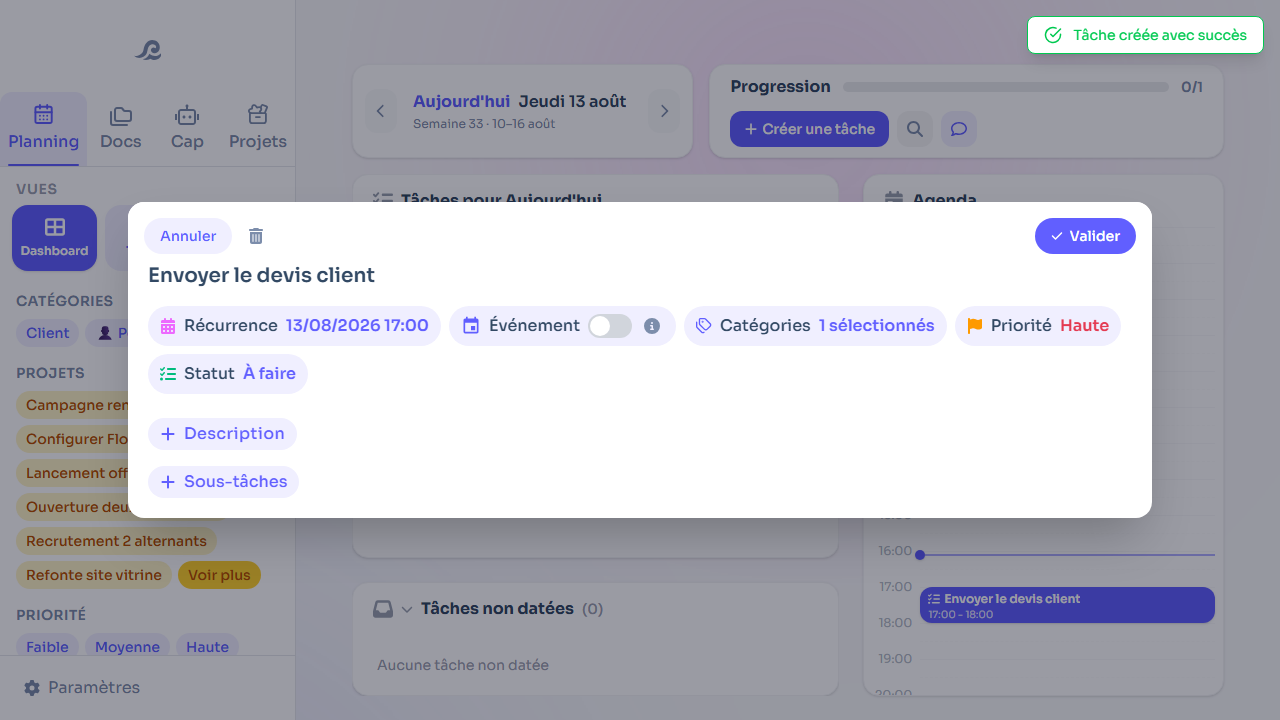
C'est ce dernier point qui pousse à bien penser son système : la même catégorie classe une tâche, la note qui l'accompagne et le PDF qui va avec.
Combien de catégories créer ?
Moins que vous ne pensez. Entre quatre et six, la plupart des gens s'y retrouvent.
Le test est simple. Au moment de ranger une tâche, si vous hésitez plus de deux secondes, il y a une catégorie de trop ou deux qui se chevauchent. Une catégorie se justifie quand vous allez filtrer dessus. Si vous ne l'ouvrez jamais seule, elle n'a pas besoin d'exister.
Gardez aussi une limite : une catégorie n'est pas un projet. Pour un sujet qui dure plusieurs semaines et réunit tâches, notes et étapes (un mémoire, un déménagement, un client important), un projet prend le relais. La catégorie, elle, regroupe des tâches de même nature qui reviennent sans fin.
Trier par contexte, par domaine de vie ou par type d'effort
Il existe trois grandes façons de découper ses tâches. Elles marchent toutes, à condition de n'en choisir qu'une comme axe principal. Une tâche peut porter plusieurs catégories, mais mélanger « Maison », « Appels » et « Rapide » dans la même liste vous oblige à vous poser trois questions à chaque tâche notée.
| Axe | La question qu'il règle | Exemples de catégories |
|---|---|---|
| Domaine de vie | « De quelle partie de ma vie s'agit-il ? » | Travail, perso, famille, études |
| Contexte | « Où suis-je, avec quel outil ? » | Ordinateur, téléphone, dehors, bureau |
| Type d'effort | « Quelle énergie me reste-t-il ? » | Concentration, rapide, administratif, échanges |
Le domaine de vie est le plus intuitif. Il convient quand plusieurs mondes se partagent la même semaine : travail et famille, école et entreprise.
Le contexte vient de la méthode GTD de David Allen, qui conseille de ranger les prochaines actions selon le lieu ou l'outil qu'elles demandent, parce qu'on ne peut jamais tout faire partout (l'explication sur le site officiel GTD). C'est utile si vous changez souvent d'endroit. Moins si vous passez la journée devant le même écran : une catégorie « Ordinateur » qui contient tout ne trie plus rien.
Le type d'effort répond à l'état dans lequel vous êtes. Une catégorie « Rapide » pour les tâches de cinq minutes, une « Concentration » pour celles qui demandent une plage calme. C'est aussi le principe du batching : regrouper les tâches de même nature pour les traiter d'une traite.
Trois systèmes de catégories prêts à copier
Étudiant
Une catégorie par matière ou par module, plus une pour le job ou le stage. C'est le découpage le plus naturel : on révise matière par matière, on filtre de la même façon. Le mémoire ou le projet de groupe, lui, mérite un projet à part.
Freelance
Les clients vivent mieux dans des projets, un par client, avec leurs notes et leurs documents. Les catégories servent alors à trier le travail par nature, tous clients confondus : production, prospection, administratif, perso. Le vendredi, un filtre sur « Administratif » sort factures et relances d'un coup.
Parent
Enfants, maison, papiers, travail. Quatre catégories suffisent à séparer ce qui relève du foyer de ce qui relève du bureau, sans entretenir deux outils. Un enfant par catégorie devient utile seulement quand chacun a beaucoup d'activités à suivre.
Filtrer par catégorie pour ne voir qu'un sujet
Une catégorie prend tout son sens au moment du filtre. Vous filtrez sur « École » et le dossier client disparaît de votre vue le temps d'une soirée de révisions. Vous filtrez sur « Rapide » et vous videz la file des petites tâches avant une réunion.
Vous vous concentrez sur un seul sujet, mais tout reste dans la même liste : rien ne se perd entre deux outils.
Faire le ménage dans ses catégories
Un système de catégories vieillit. Une mission se termine, un semestre s'achève, une catégorie créée sur un coup de tête n'a jamais servi. Une fois par mois, ou pendant votre revue hebdomadaire, posez-vous trois questions :
- Est-ce que j'ai filtré sur cette catégorie ces dernières semaines ?
- Est-ce qu'elle contient encore des tâches à faire ?
- Est-ce que j'hésite régulièrement entre elle et une autre ?
Deux « non » et un « oui », et la catégorie peut partir. Rattachez ses dernières tâches à une catégorie voisine, puis supprimez-la. La suppression retire seulement l'étiquette des éléments qui la portaient : les tâches, notes et documents restent en place. Deux catégories qu'on confond se fusionnent de la même façon : on garde la plus parlante.
L'inverse arrive aussi. Si une catégorie déborde au point que le filtre ne vous apprend plus rien, découpez-la en deux. C'est le seul cas où en ajouter une simplifie les choses.
Quatre catégories bien choisies valent mieux que quinze qu'on n'ouvre jamais. Choisissez votre axe, créez le minimum, et laissez l'usage vous dire ce qui manque.
Rangez vos tâches en quelques catégories qui tiennent.
Un filtre pour ne voir qu'un sujet, et la même étiquette sur vos notes et vos documents.