Le client qui rappelle « pour le devis de la semaine dernière », vous le connaissez. Le devis est dans un mail, le brief dans un PDF téléchargé on ne sait où, et la date de livraison promise au téléphone dans un coin de carnet. Vous n'êtes pas seul dans ce cas : fin 2024, la France comptait plus de 2 millions de micro-entrepreneurs économiquement actifs, une première depuis la création du statut, selon l'Insee.
Pourquoi tant d'outils finissent par cohabiter, on l'a raconté dans organisation freelance : sortir de la pile d'outils. Ici, on passe à la pratique : installer ses clients dans Flots, un par un, et tenir le rythme.
Créer un projet par client
Commencez par la règle la plus simple : un client, un projet. Le projet regroupe ses tâches, ses notes, ses étapes et ses fichiers. Quand le client rappelle, vous ouvrez son projet et le contexte est là.
Si un même client vous confie deux missions sans lien, avec des calendriers différents, deux projets restent plus lisibles qu'un seul fourre-tout.
Dans chaque projet, épinglez les deux ou trois éléments que vous rouvrez sans arrêt : le brief, la note de cadrage, la tâche qui conditionne la suite. Ils s'affichent en tête du projet.
| Ce qui arrive | Où ça va dans Flots |
|---|---|
| Une demande au téléphone | Une tâche dans le projet du client |
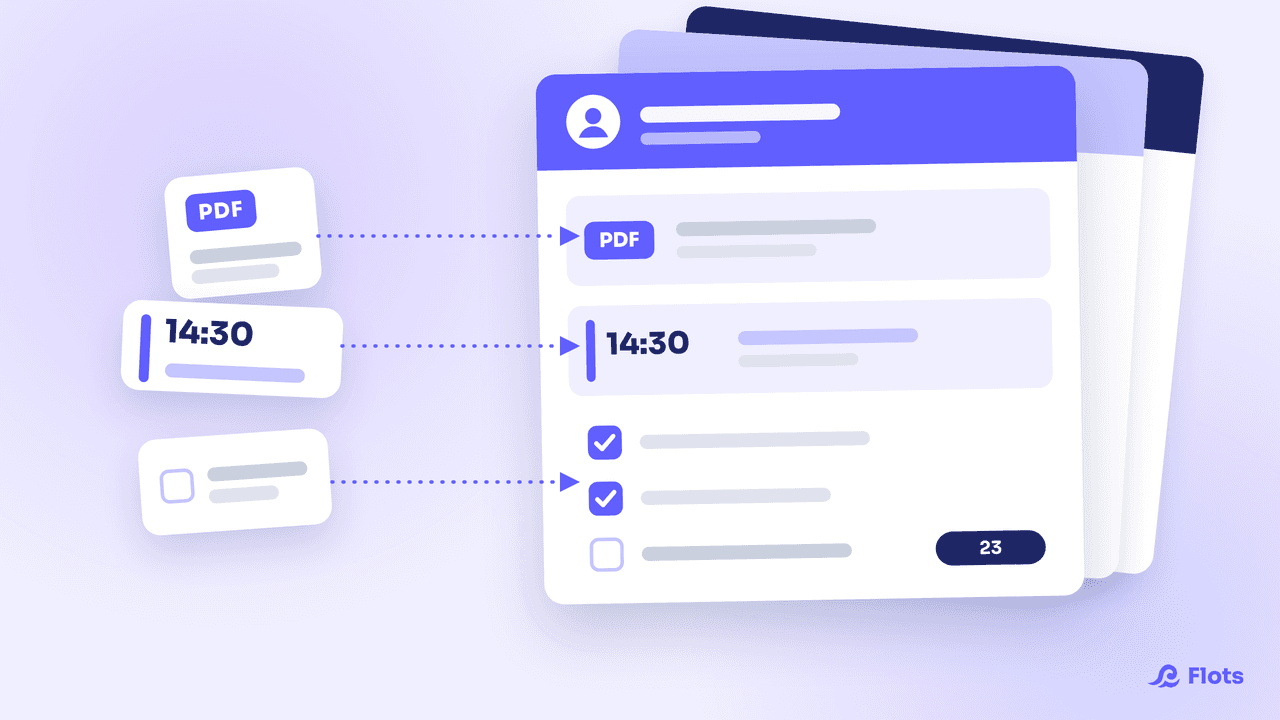
| Un brief ou un devis en PDF | Un document rattaché au projet |
| Un compte rendu de réunion | Une note du projet |
| Un rendez-vous de suivi | L'agenda, visible dans la vue Planning |
Suivre les tâches et les échéances de chaque client
Une tâche se crée avec un simple titre : « Envoyer le devis », « Relancer pour la validation ». Vous la complétez seulement si elle le mérite : une échéance, des sous-tâches pour découper une livraison, une description pour garder la consigne exacte du client.
Pour la vue d'ensemble d'une mission, posez les étapes du projet : devis accepté, première version livrée, retours intégrés, livraison finale. Vous voyez où en est le dossier sans relire toutes les tâches.
Les tâches qui reviennent se posent une fois en récurrence, avec un rappel : le reporting mensuel d'un client régulier, l'envoi des factures, la déclaration de chiffre d'affaires à l'Urssaf (mensuelle ou trimestrielle en micro-entreprise). Et à chaque devis envoyé, créez dans la foulée sa tâche « Relancer » avec une date.
Si un sous-traitant intervient sur un dossier, vous pouvez partager le projet avec lui et lui assigner ses tâches. Chacun voit ce qui lui revient, sans échange de messages pour le découvrir.
Garder le brief et les notes de réunion au bon endroit
Le brief initial mérite sa propre note dans le projet, épinglée dès le premier jour. Relisez-la avant chaque livraison : c'est la demande de départ, celle à laquelle vous devez répondre.
Pendant un appel client, prenez vos notes directement dans une note du projet. Flots repère les actions écrites dans la note et les transforme en tâches, affichées en tête de la note. « Envoyer les maquettes jeudi » ne reste pas enfoui au milieu d'un paragraphe.
Le compte rendu peut ensuite partir chez le client : la note s'exporte en PDF ou en Word, mise en forme comprise. Et si vous sortez d'un rendez-vous sans clavier sous la main, une note vocale enregistrée sur mobile se classe directement dans le projet du client.
Ranger devis, briefs et fichiers client
Un devis reçu par mail se glisse-dépose dans l'espace Documents, ou se colle directement depuis le presse-papiers. Flots accepte le PDF et les images (JPEG, PNG, et les photos HEIC des iPhone, converties à l'envoi). Sur mobile, vous photographiez un bon de commande papier depuis l'app.
Rattaché au projet, le fichier apparaît dans l'onglet Documents du client, à côté de ses tâches et de ses notes. Un clic ouvre l'aperçu du PDF dans Flots, sans le télécharger.
Flots range les documents de travail. Votre logiciel de facturation et votre comptabilité gardent leur place.
Caler les rendez-vous clients dans l'agenda
Reliez votre Google Agenda : vos rendez-vous existants apparaissent dans Flots, sans double saisie. Indiquez aussi vos horaires de travail, pour que l'agenda distingue votre temps de travail du reste.
La vue Planning montre ensuite, sur un même écran, vos rendez-vous et vos tâches du jour, avec les tâches sans date posées sur le côté. Avant d'accepter un nouveau dossier pour la semaine prochaine, un coup d'œil suffit pour voir si elle a encore de la place.
La routine de fin de semaine du freelance
Le vendredi, une demi-heure suffit pour repartir lundi sans mauvaise surprise. Créez-la comme tâche récurrente pour qu'elle revienne seule chaque semaine.
- Ouvrez chaque projet client : ce qui est en retard, la prochaine étape, l'échéance la plus proche.
- Relisez les notes de réunion de la semaine et vérifiez que les tâches extraites ont toutes une date.
- Rangez dans les bons projets les fichiers reçus en vrac.
- Glissez les tâches prioritaires sur les créneaux libres de la semaine suivante, dans la vue Planning.
Le principe vient de la revue hebdomadaire, adaptée ici à une activité organisée par clients.
Commencez petit : créez le projet de votre client le plus actif, déposez-y son dernier devis et notez les trois prochaines tâches. Les autres clients suivront quand le premier aura fait ses preuves.
Installez votre premier client dans Flots.
Tâches, notes de réunion, devis et rendez-vous réunis dans un projet par client.