Suivre ses tâches d'un côté, poser ses rendez-vous dans un agenda de l'autre : c'est pratique, mais passer sans cesse de l'un à l'autre finit par fatiguer. Avec la nouvelle vue Planning de Flots, vous organisez votre journée et planifiez votre semaine au même endroit. Liste de tâches et agenda sont enfin réunis sur un seul écran.
Liste de tâches et agenda : deux vues efficaces, mais séparées
Jusqu'ici, Flots proposait deux façons de s'organiser. La liste de tâches offre une vue d'ensemble imbattable : tout est là, sous les yeux. L'agenda, lui, répond à une autre question, celle du quand faire quoi. Deux outils utiles, mais chacun de son côté, ce qui obligeait à jongler en permanence pour se représenter clairement sa journée.
Ce que les utilisateurs de Flots nous ont demandé
Nos bêta-testeurs nous l'ont fait remonter sans détour, et deux besoins revenaient tout le temps :
- Voir sa journée sur les deux plans à la fois : les tâches à faire et leur place dans le temps. Idéalement, voir d'un coup les tâches programmées pour aujourd'hui et celles qui traînent sur le côté, sans date, qu'on pourrait très bien caser dans la journée.
- Mieux planifier : la liste est parfaite pour l'ensemble, mais on peine à y situer les choses et à estimer ce qui tient vraiment dans une journée.
Notre réponse : ne rien casser de ce qui marche, mais unifier. La vue liste et la vue agenda restent en place. On ajoute une troisième vue qui réunit le meilleur des deux.
Organiser sa journée avec la vue Planning
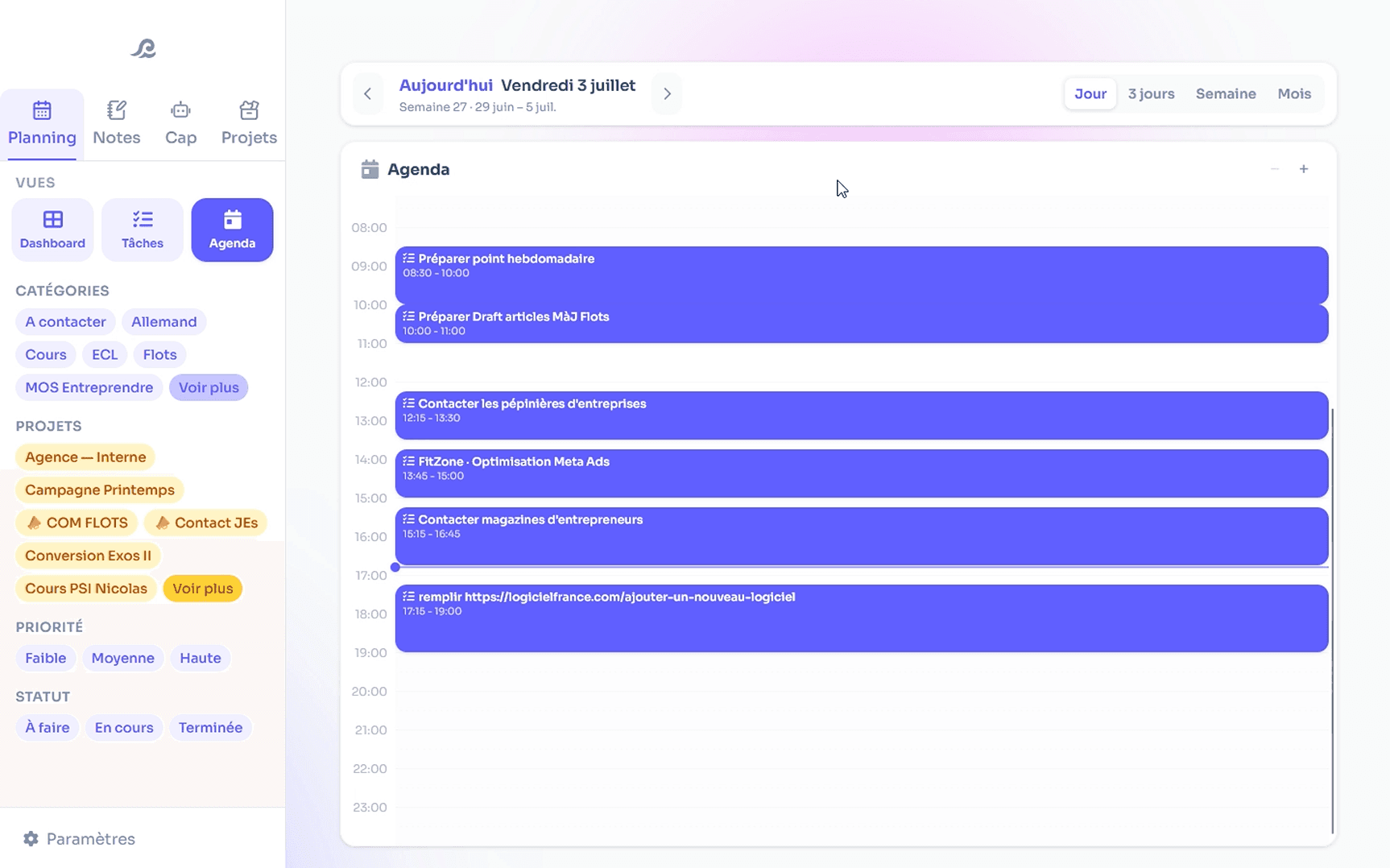
La vue Planning combine la liste de choses à faire et l'axe temporel sur un même écran. D'un côté la logique « to-do », directe et rassurante. De l'autre le fil du temps, qui montre à quel moment traiter chaque tâche.
Concrètement, sur un seul écran, vous retrouvez :
- Vos tâches programmées pour la journée, calées sur leur créneau horaire.
- Les tâches sans date, posées sur le côté, à portée de main et prêtes à être glissées dans votre journée dès que le temps le permet.
- Une lecture immédiate de votre charge de travail : vous savez en un instant si la journée est légère ou déjà bien remplie.
C'est la vue idéale pour préparer et piloter sa journée. Plus besoin de basculer entre deux écrans, tout se joue au même endroit.
Planifier sa semaine et répartir sa charge de travail
Préparer sa journée, c'est bien. Anticiper les jours à venir, c'est encore mieux. La vue semaine prolonge la même idée sur sept jours.
Elle est surtout interactive : on déplace une tâche d'un jour à l'autre, on ajuste, on agit directement sur le planning. Parfait pour répartir sa charge de travail, désengorger les journées trop chargées et préparer sereinement la semaine. Le tout reste compact et opérationnel : chaque tâche demeure à un geste de l'action.
Avant / après : ce que change la vue Planning
| Avant | Avec la vue Planning |
|---|---|
| Liste ou agenda, jamais réunis | Tâches et agenda sur un même écran |
| Tâches sans date faciles à oublier | Tâches sans date visibles, prêtes à caser |
| Charge de la journée difficile à estimer | Charge de travail lisible d'un coup d'œil |
| Semaine à planifier à la main | Vue semaine interactive : on déplace, on ajuste |
Questions fréquentes
La vue liste et l'agenda disparaissent-ils ?
Non. La vue liste et la vue agenda restent disponibles exactement comme avant. La vue Planning s'ajoute à ces deux vues, elle ne les remplace pas.
La vue Planning affiche-t-elle les tâches sans date ?
Oui. Les tâches sans date sont affichées sur le côté, prêtes à être glissées dans votre journée si vous décidez de les traiter aujourd'hui.
Quelle différence entre la vue jour et la vue semaine ?
La vue jour sert à organiser et piloter la journée en cours (tâches, créneaux, charge de travail). La vue semaine sert à anticiper : elle affiche les tâches sur sept jours et permet de les déplacer d'un jour à l'autre pour préparer les jours à venir.
La vue Planning, c'est la pièce qui manquait entre « tout voir » et « savoir quand faire ». Si vous découvrez Flots, jetez aussi un œil à la genèse du projet. Et pour vous faire une idée, le plus simple reste de l'essayer sur votre propre semaine.
Passez à la vue Planning.
Réunissez tâches et agenda, organisez votre journée et anticipez votre semaine, au même endroit.